Ügyfél hozzáadása
Az ügyfelek kétféleképpen kerülnek be a rendszerbe: automatikusan, amikor valaki az Ön foglalási oldalán időpontot foglal, vagy kézzel, amikor Ön rögzíti őket. Mindkét esetben profiloldal készül az ügyfélről, ahol a foglalási előzményei, a pénzügyi összegzése és a belső jegyzetek egy helyen láthatók.
Mikor érdemes kézzel rögzíteni ügyfelet
Akkor, ha a foglalás nem az online felületen keletkezik: telefonos vagy személyes egyeztetéskor, korábbi ügyfélkör átvezetésekor, vagy ha egy visszatérő ügyfél adatait előre szeretné rögzíteni.
Az így létrehozott ügyfél „helyi" ügyfél: csak az Ön rendszerében létezik, saját fiókja nincs a platformon. Ha szeretné, hogy be tudjon lépni és lássa a foglalásait, küldjön neki meghívót - erről alább olvashat.
Ügyfél rögzítése
- Navigáljon az Ügyfelek menüpontra a bal oldali menüben
- Kattintson a jobb felső sarokban található Új ügyfél gombra
- Töltse ki a megnyíló Ügyfél hozzáadása űrlapot
- Kattintson a Mentés gombra


Alapvető információk
- Vezetéknév - nem kötelező. Magyar nyelvű felületen ez a mező áll elöl, a keresztnév utána
- Keresztnév - az egyetlen kötelező mező, csillag jelöli
- E-mail - nem kötelező, a címke mellett (opcionális) jelzéssel. Ha megadja, minden ügyfélnél egyedinek kell lennie; ide érkeznek majd az értesítések és a foglalási visszaigazolások
- Telefonszám - nem kötelező; az országkódot külön választóból adhatja meg
- Nem - nem kötelező legördülő mező. Választható értékek: Nincs kiválasztva, Férfi, Nő, Egyéb, Nem publikus
Telefonon vagy pultnál felvett ügyfélnél gyakran nincs kéznél minden adat, ezért a rendszer egyedül a Keresztnév mezőt kéri. Vezetéknév, e-mail cím és telefonszám nélkül is rögzíthet ügyfelet, a hiányzó adatokat pedig bármikor pótolhatja az ügyfél profilján.
E-mail cím nélkül viszont nem tud meghívót küldeni, és az ügyfél nem kap foglalási visszaigazolást, emlékeztetőt és fizetési linket sem.
További részletek
- Megjegyzés - legfeljebb 1000 karakteres magánjegyzet az ügyfélről (például allergia, preferencia, speciális kérés). Csak Ön látják. A profilon később további jegyzeteket is rögzíthet, lásd: Jegyzet hozzáadása
Ügyfél meghívás
Az űrlap alján, az Ügyfél meghívás szekcióban található a Meghívó e-mail küldése kapcsoló. A leírása: „Az ügyfél e-mailt kap, amelyben beállíthatja a jelszavát, és bejelentkezhet a foglalási fiókjába".
Ez az egyetlen eset, amikor az E-mail mező kitöltése kötelezővé válik: bekapcsolt kapcsolóval, cím nélkül a mentés hibaüzenettel megáll - „A meghívó e-mail küldéséhez adjon meg egy e-mail címet.". Ilyenkor vagy írja be a címet, vagy kapcsolja ki a meghívót, és az ügyfelet e-mail cím nélkül rögzítse.
A meghívó link 7 napig érvényes. Ha az ügyfél e-mail címéhez már tartozik platformfiók, akkor nem kell új jelszót létrehoznia: a meghívóban csak megerősíti, hogy a meglévő fiókját összekapcsolja az Ön vállalkozásával.
Meghívót később is küldhet: nyissa meg az ügyfél profilját, majd válassza a Műveletek menü Ügyfél meghívása regisztrációra pontját. Ha az ügyfélnek nincs e-mail címe, a menüpont látszik, de nem választható, és a „Meghívó küldéséhez először adjon meg egy e-mail címet" magyarázat jelenik meg mellette.
Automatikusan létrejövő ügyfelek
Amikor valaki az online foglalási oldalán foglal, a rendszer a foglalással együtt létrehozza az ügyfél platformfiókját és az Ön rendszerében az ügyfélprofilt is. Ehhez Önnek nincs teendője - az ilyen ügyfél azonnal megjelenik az Ügyfelek listában, regisztrált fiókkal.
Az ügyfél profiloldala
A listában egy ügyfélre kattintva megnyílik a profiloldala. A Profil kártyán a név, az e-mail cím, a telefonszám és a nem látható.
Saját fiók nélküli, helyi ügyfélnél a név mellett egy ceruza ikon (Adatok szerkesztése) is megjelenik. Erre kattintva helyben átírhatja ezeket az adatokat, és pótolhatja azokat, amelyeket a rögzítéskor kihagyott. Ha nincs e-mail cím a profilon, a kártyán a Nincs e-mail cím felirat és mellette egy Hozzáadás hivatkozás jelenik meg, amely ugyanezt a szerkesztőt nyitja meg.
A kapcsolatfelvételt gyorsgombok segítik: az E-mail gomb alatt az E-mail küldése és az E-mail cím másolása, a Hívás gomb alatt a Hívás indítása, az SMS küldése és a Telefonszám másolása művelet érhető el. Ezek a gombok csak akkor jelennek meg, ha az adott adat rögzítve van.
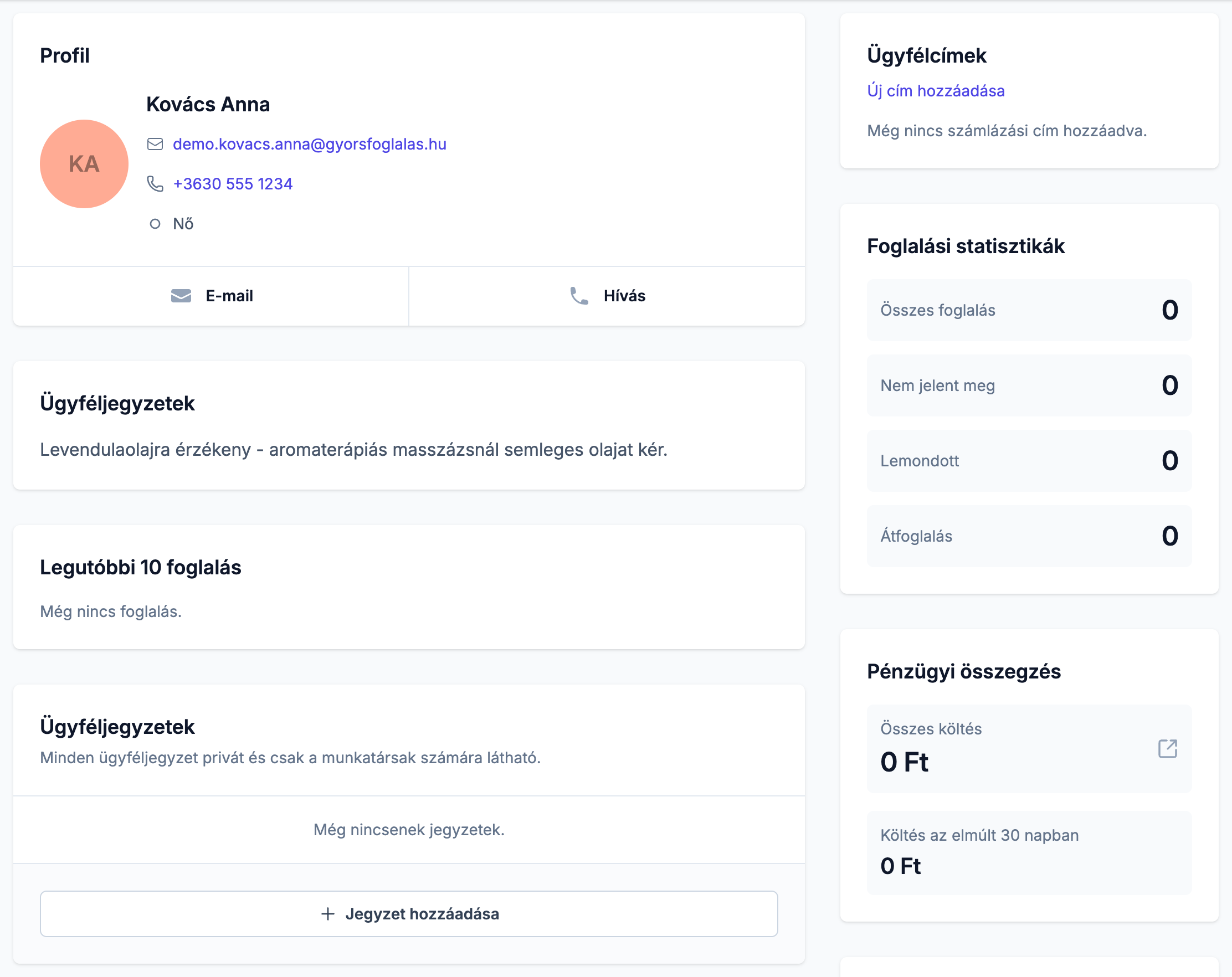
A profilon Ön a jegyzeteket szerkesztheti, illetve - kizárólag saját fiók nélküli, helyi ügyfeleknél - az alapadatokat és a címeket.
Ha a név mellett kék pipa ikon látható, az ügyfél regisztrált fiókkal rendelkezik (az ikonra mutatva megjelenik: „Az ügyfél regisztrált fiókkal rendelkezik"). A saját adatait ilyenkor maga az ügyfél kezeli a fiókjában, ezért az Ön oldalán nem módosíthatók - ezeknél a profiloknál a ceruza ikon sem jelenik meg. Jegyzetet természetesen ilyenkor is fűzhet hozzá.
A profil kártyái a következők. A bal oldali oszlopban:
Profil - alapadatok és a fenti gyorsműveletek.
Ügyféljegyzetek - a létrehozáskor megadott Megjegyzés, ha kitöltötte. (Ez a kártya ugyanazt a címet viseli, mint lejjebb a jegyzetlista, de az űrlapon beírt szöveget mutatja.)
Legutóbbi 10 foglalás - dátum, foglalási kód, szolgáltatás és állapot. Az Összes foglalás megtekintése hivatkozással az ügyfél teljes foglalási listája nyílik meg.
Ügyféljegyzetek - a jegyzetek listája és az új jegyzet rögzítése.
A jobb oldali oszlopban (mobilon ezek a kártyák az előzőek alatt jelennek meg):
Ügyfélcímek - az ügyfél címei. Az Új cím hozzáadása, a szerkesztés és a törlés csak a saját fiók nélküli, helyi ügyfeleknél érhető el; regisztrált ügyfélnél a saját maga által megadott cím jelenik meg, Alapértelmezett címkével.
Foglalási statisztikák - Összes foglalás, Nem jelent meg, Lemondott, Átfoglalás.
Pénzügyi összegzés - Összes költés és Költés az elmúlt 30 napban.
Leggyakoribb szolgáltatások - mely szolgáltatásokat és hányszor vette igénybe az ügyfél.
Ha az ügyfél le van tiltva, a profil tetején piros sáv jelenik meg a Letiltás oka és a Letiltás időpontja adatokkal.
Az ügyfelek listája
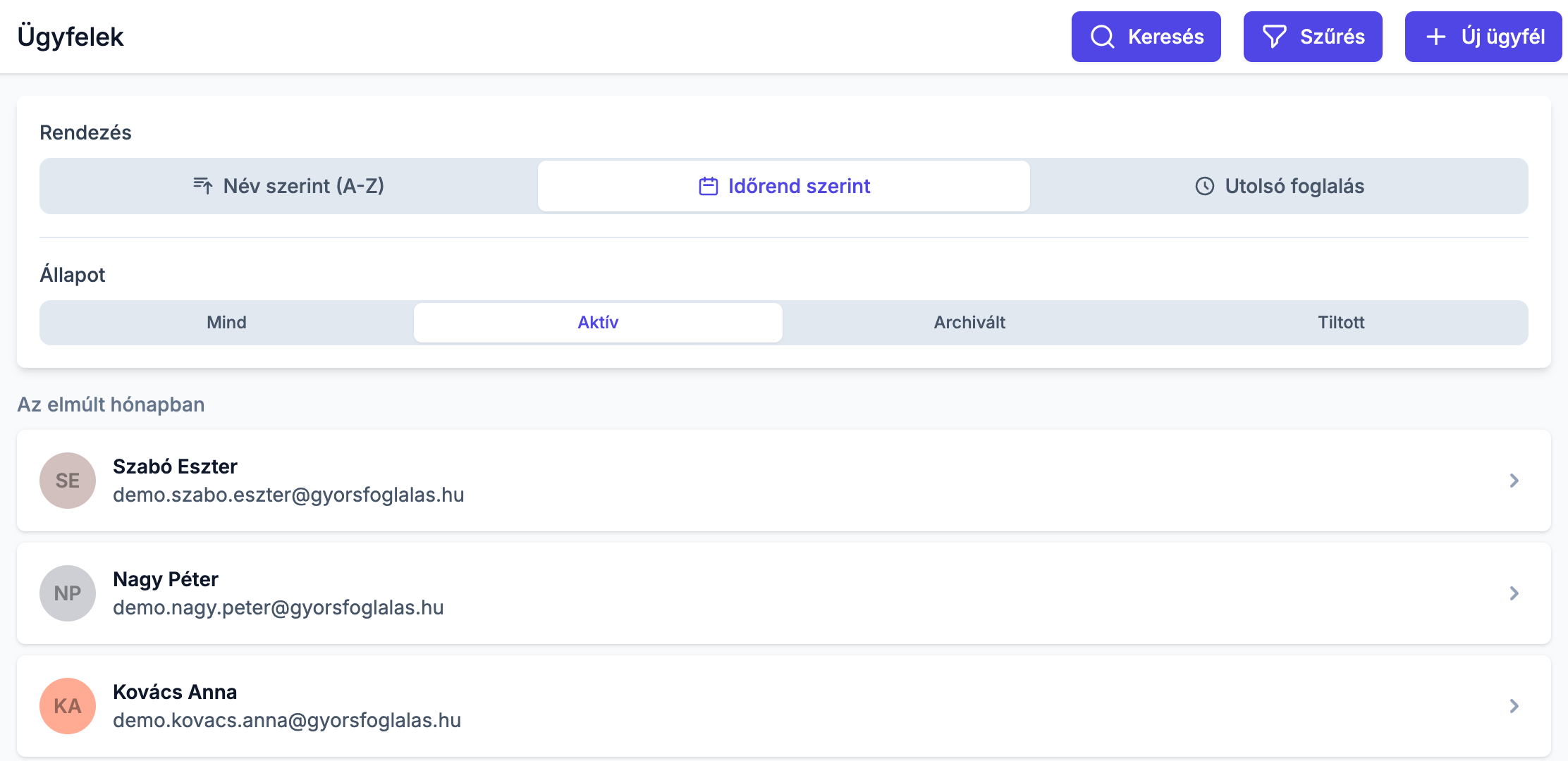
A Keresés gombra kattintva név, e-mail cím vagy telefonszám alapján kereshet.
A Szűrés gomb két beállítást nyit meg:
- Rendezés - Név szerint (A-Z), Időrend szerint vagy Utolsó foglalás
- Állapot - Mind, Aktív, Archivált vagy Tiltott. A Visszaállítás hivatkozás állítja vissza az alapértelmezést
Az Állapot szűrő alapértelmezett értéke Aktív, ez pedig az archivált és a tiltott ügyfeleket egyaránt kihagyja a listából. Ha egy ügyfelet nem talál, váltson a Mind értékre.
Időrend szerinti rendezésnél a lista csoportokba rendeződik: Az elmúlt hónapban, Az elmúlt 6 hónapban, Az elmúlt évben és Régebben.
Műveletek az ügyfél profilján
A profiloldal jobb felső sarkában található Műveletek menü tartalma attól függ, milyen az adott ügyfél:
- Archiválás, illetve Archiválás visszavonása - minden ügyfélnél. Az archiválás csak annyit tesz, hogy az ügyfél kikerül az alapértelmezett listából; a foglalási előzményei megmaradnak
- Foglalás engedélyezése nemi korlátozás ellenére - csak akkor jelenik meg, ha nemi korlátozást állított be a foglalásokra
- Értékelés kérése - regisztrált fiókkal rendelkező ügyfélnél, ha beállította az értékeléskérést, és az ügyfél még nem kapott ilyen megkeresést
- Saját fiók nélküli, helyi ügyfélnél: Ügyfél meghívása regisztrációra és Ügyfél törlése
- Regisztrált fiókkal rendelkező ügyfélnél: Ügyfél tiltása vagy Ügyfél feloldása, valamint Ügyfél jelentése
A törlés és a tiltás tehát soha nem jelenik meg együtt. Regisztrált fiókkal rendelkező ügyfelet a rendszer nem enged törölni - helyette archiválja, vagy ha a viselkedése indokolja, tiltsa le. Részletek: Ügyfél tiltása és Ügyfél jelentése.
Hibaelhárítás
Az ügyfél nem tud belépni a fiókjába. Ellenőrizze, kapott-e egyáltalán meghívót: ha a profilján a Műveletek menüben ott az Ügyfél meghívása regisztrációra, akkor még nincs saját fiókja. A meghívó link 7 nap után lejár - ilyenkor az ügyfél a „Ez a meghívó link lejárt" üzenetet látja, Ön pedig küldhet újat. Ha még él egy korábbi meghívó, a rendszer nem küld másikat, hanem jelzi: „Ennek az ügyfélnek már küldtünk meghívót". Arra is érdemes figyelni, hogy az ügyfél azzal az e-mail címmel próbáljon belépni, amely a profilján szerepel.
Ugyanaz az ügyfél kétszer szerepel, vagy nem találom. Egy e-mail cím csak egyszer szerepelhet (a cím nélküli ügyfelekre ez a korlát nem vonatkozik): ha már létezik ilyen ügyfél, a mentés hibaüzenettel áll meg, amely szerint az E-mail mező értéke már foglalt. Ha ilyenkor nem látja a meglévő ügyfelet a listában, az szinte biztosan az Állapot szűrő miatt van - állítsa Mind értékre, mert az archivált és a tiltott ügyfelek alapértelmezetten rejtve vannak. Ha valaki más e-mail címmel foglalt, mint amit Ön rögzített, két külön profil jön létre; ilyenkor a feleslegessé vált helyi profilt archiválja vagy törölje.
Az ügyfél nem kapja meg az e-maileket. Először a profilon ellenőrizze, van-e egyáltalán e-mail cím rögzítve, és jól van-e megadva. Ha a Nincs e-mail cím feliratot látja, a mellette lévő Hozzáadás hivatkozással pótolhatja. Ha az ügyfél le van tiltva, a rendszer szándékosan nem küld neki foglalási visszaigazolást, emlékeztetőt és fizetési linket - ezt a profil tetején lévő piros sáv jelzi, és a tiltás feloldása után az értesítések ismét mennek. Ha az ügyfél fiókja a platform szintjén korlátozott, a meghívó küldése is elutasításra kerül, ezzel az üzenettel: „Ennek az ügyfélnek a fiókja korlátozva van a platformon. Meghívó nem küldhető."