Szolgáltatás létrehozása
A Gyorsfoglalásban a szolgáltatások képezik a foglalási rendszer alapját. Minden szolgáltatás tartalmazza az összes szükséges információt - nevet, leírást, árat, időtartamot - ahhoz, hogy az ügyfelei könnyedén tudjanak foglalni. Ez az útmutató végigvezeti az új szolgáltatás létrehozásának teljes folyamatán.
Új szolgáltatás hozzáadása
- Navigáljon a Szolgáltatások menüpontra a bal oldali menüben
- Kattintson a jobb felső sarokban található Új gombra
- A legördülő menüből válassza a Szolgáltatás lehetőséget
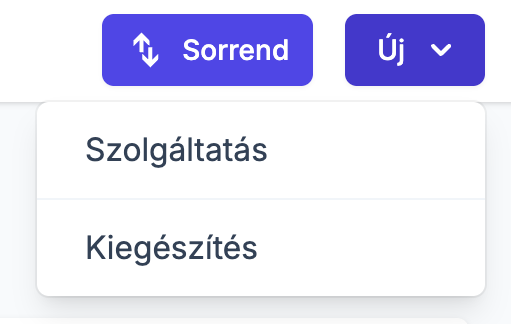
Megjelenik az „Új szolgáltatás" űrlap, ahol a következő mezőket kell kitöltenie.
Az űrlap mezői
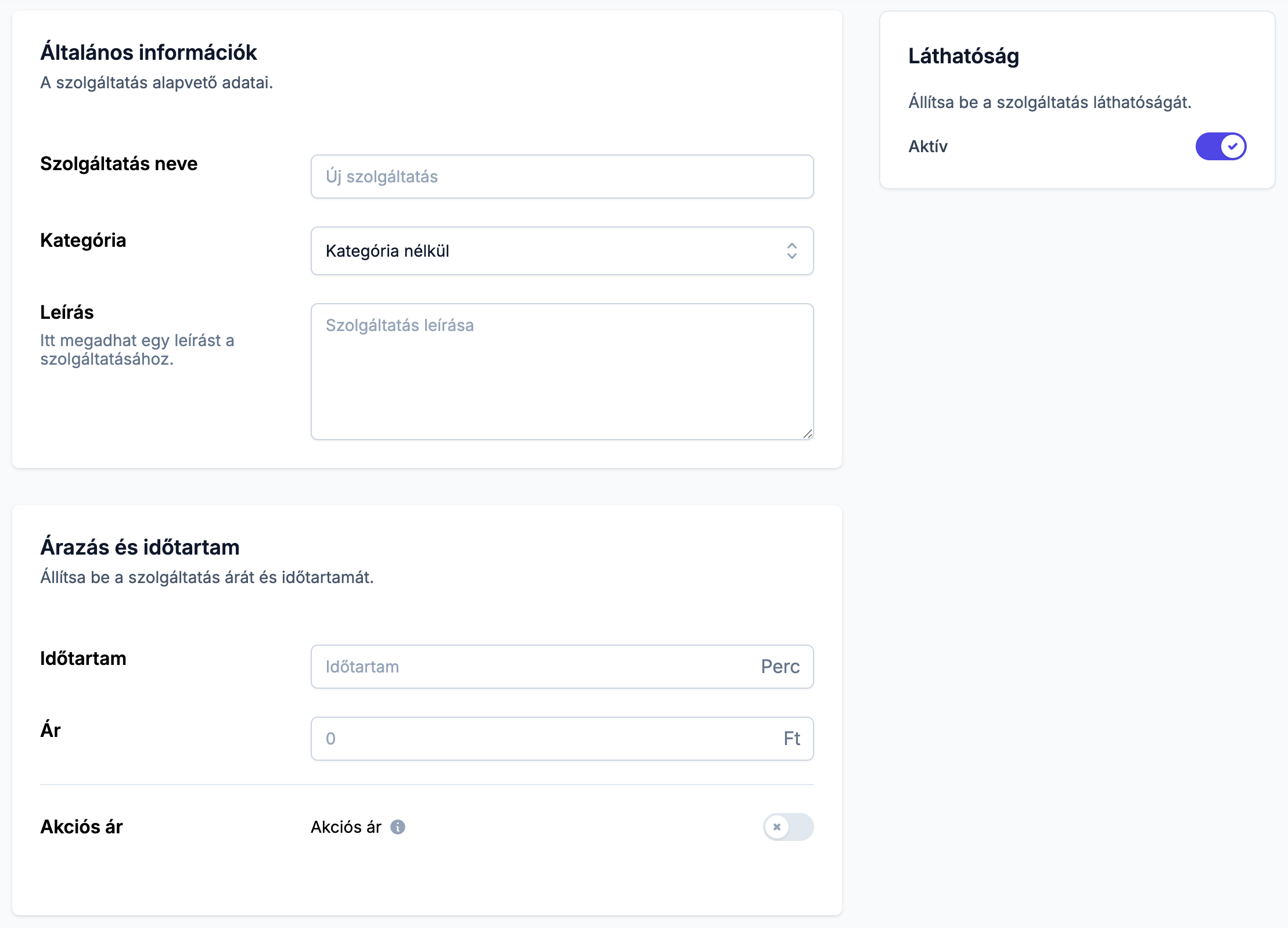
Általános információk
Szolgáltatás neve - A szolgáltatás megjelenítési neve, amelyet az ügyfelei látnak a foglalási oldalon. Válasszon rövid, beszédes nevet (például: „Svéd Masszázs" vagy „60 perces relaxációs masszázs"). Kerülje a rövidítéseket és a szakzsargont. A név kötelező, legfeljebb 255 karakter lehet, és nem tartalmazhat hangulatjeleket (emojikat) - ilyenkor a rendszer hibaüzenetet ad.
Kategória - Alapértelmezetten a „Kategória nélkül" érték van kiválasztva; ezen hagyhatja, ha nem szeretné kategorizálni a szolgáltatást. A kategóriák segítségével a foglalási oldalon logikusan csoportosíthatja szolgáltatásait.
Ha egy még nem létező kategóriát szeretne használni, nem kell elhagynia az űrlapot: kezdje el begépelni az új kategória nevét a legördülő lista keresőmezőjébe, majd kattintson a megjelenő „Létrehozás: …" lehetőségre. A rendszer létrehozza a kategóriát, és rögtön hozzá is rendeli a szolgáltatáshoz. A kategóriákról bővebben a Kategória hozzáadása útmutatóban olvashat.
Leírás - Opcionális, de ajánlott mező. Írja le röviden (2-3 mondatban), mit tartalmaz a szolgáltatás és milyen előnyöket nyújt az ügyfélnek. Ez a szöveg megjelenik a foglalási oldalon a szolgáltatás neve alatt. Legfeljebb 1000 karakter.
Árazás és időtartam
Időtartam - A szolgáltatás hossza percben megadva (0 és 1380 perc, azaz 23 óra között). Ez határozza meg, mennyi időt foglal a naptárban egy-egy foglalás. Ügyeljen arra, hogy reális időtartamot adjon meg - vegye figyelembe a tényleges munkaidőt.
Ha a foglalások között szeretne szünetet hagyni (például takarításra vagy előkészületre), azt nem itt kell beállítania, hanem a Pufferidő beállítása menüpontban. A pufferidő automatikusan hozzáadódik minden foglalás után, így az ügyfelek nem foglalhatnak közvetlenül egymás után.
Ár - A szolgáltatás ára forintban (Ft). Ez az összeg jelenik meg az ügyfelek számára a foglalási oldalon.
Akciós ár - Kapcsolja be ezt a kapcsolót, ha kedvezményes árat szeretne megjeleníteni. Bekapcsolás után a kapcsoló felirata „Akciós ár aktív"-ra vált, és megjelenik az akciós ár mezője. Ilyenkor az akciós ár megadása kötelező, és az összegnek kisebbnek kell lennie az eredeti árnál - különben a rendszer nem menti el a szolgáltatást, hanem hibaüzenetet jelenít meg. Az ügyfelek a foglalási oldalon az eredeti árat áthúzva, mellette az akciós árat fogják látni. Részletek: Akciós ár beállítása.
Ha a Stripe online fizetés be van állítva és a részleges fizetés (foglaló) opciót választotta, az ügyfél a foglaláskor csak a beállított százalékot fizeti meg online, a fennmaradó összeget pedig személyesen, a helyszínen kell rendeznie.
Például: ha egy szolgáltatás ára 18 000 Ft és 50%-os foglalót állított be, az ügyfél online 9 000 Ft-ot fizet, a maradék 9 000 Ft-ot pedig a szolgáltatás igénybevételekor.
Ha akciós ár van érvényben, a foglaló százaléka az akciós árra vetül, nem az eredeti árra.
A részleges fizetés beállításáról bővebben a Stripe beállítás útmutatóban olvashat.
Ha a Stripe csatlakoztatva van, és olyan árat ad meg, amely a Stripe által előírt minimális összeg alatt van, mentéskor a „Szolgáltatás ár a minimum alatt" figyelmeztető ablak jelenik meg. Ilyenkor eldöntheti, hogy a Folytatás így is gombbal mégis elmenti a szolgáltatást, vagy a Mégse gombbal visszatér és módosítja az árat. Azoknak az ügyfeleknek, akik csak ezt a szolgáltatást foglalják, feldolgozási díjat kell fizetniük a minimum eléréséhez.
Ár- vagy akciósár-módosításkor a rendszer a háttérben automatikusan frissíti a szolgáltatás árát a Stripe-nál is; ez néhány percet igénybe vehet. A már létrejött foglalások árát ez nem módosítja - minden foglalás megőrzi a foglaláskor érvényes nevet, árat és időtartamot. Ugyanez igaz átnevezésre is.
Láthatóság
A Láthatóság kártya az űrlap mellett, a jobb oldali oszlopban található (mobilon az űrlap alatt). Az itt található kapcsoló határozza meg, hogy a szolgáltatás látható-e az ügyfelek számára a foglalási oldalon: a kapcsoló mellett Aktív vagy Inaktív felirat jelzi az aktuális állapotot. Alapértelmezetten aktív. Ha kikapcsolja, a szolgáltatás rejtett marad - az ügyfelek nem látják és nem tudnak rá foglalni, de a rendszerben megmarad és bármikor újra aktiválhatja. Lásd: Szolgáltatás elrejtése.
Speciális beállítások
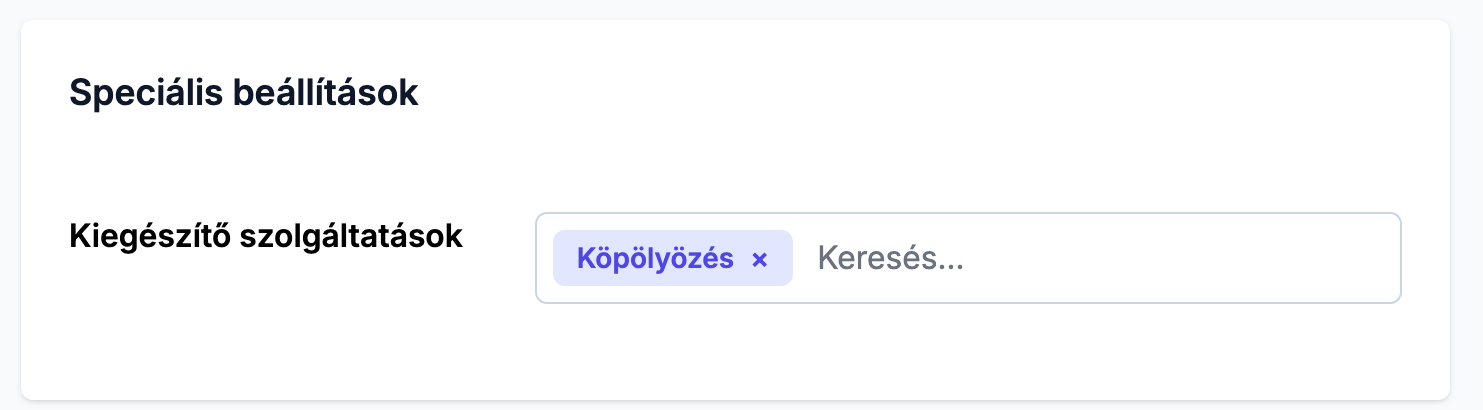
Kiegészítő szolgáltatások - Itt rendelheti hozzá a korábban létrehozott kiegészítő (add-on) szolgáltatásokat ehhez a fő szolgáltatáshoz. Kezdjen el gépelni a keresőmezőbe, és válassza ki a megfelelő kiegészítőt a listából. Több kiegészítő is hozzárendelhető. A kiegészítőkről bővebben a Kiegészítő szolgáltatás létrehozása útmutatóban olvashat.
Ez a szekció csak fő szolgáltatásoknál jelenik meg - kiegészítő létrehozásakor a helyén a Kapcsolódó szolgáltatások kártya szerepel, ahol azt választhatja ki, mely fő szolgáltatásokhoz legyen elérhető az adott kiegészítő. Kiegészítőhöz nem rendelhető további kiegészítő.
Sablonkönyvtár használata
Ha gyorsan szeretne szolgáltatásokat hozzáadni, használja a Sablonok gombot az „Új szolgáltatás" oldal jobb felső sarkában. A sablonkönyvtár előre kitöltött szolgáltatásokat kínál a tevékenységi köréhez igazítva.
A Sablonok gomb csak az „Új szolgáltatás" oldalon érhető el - kiegészítő létrehozásakor nem jelenik meg.
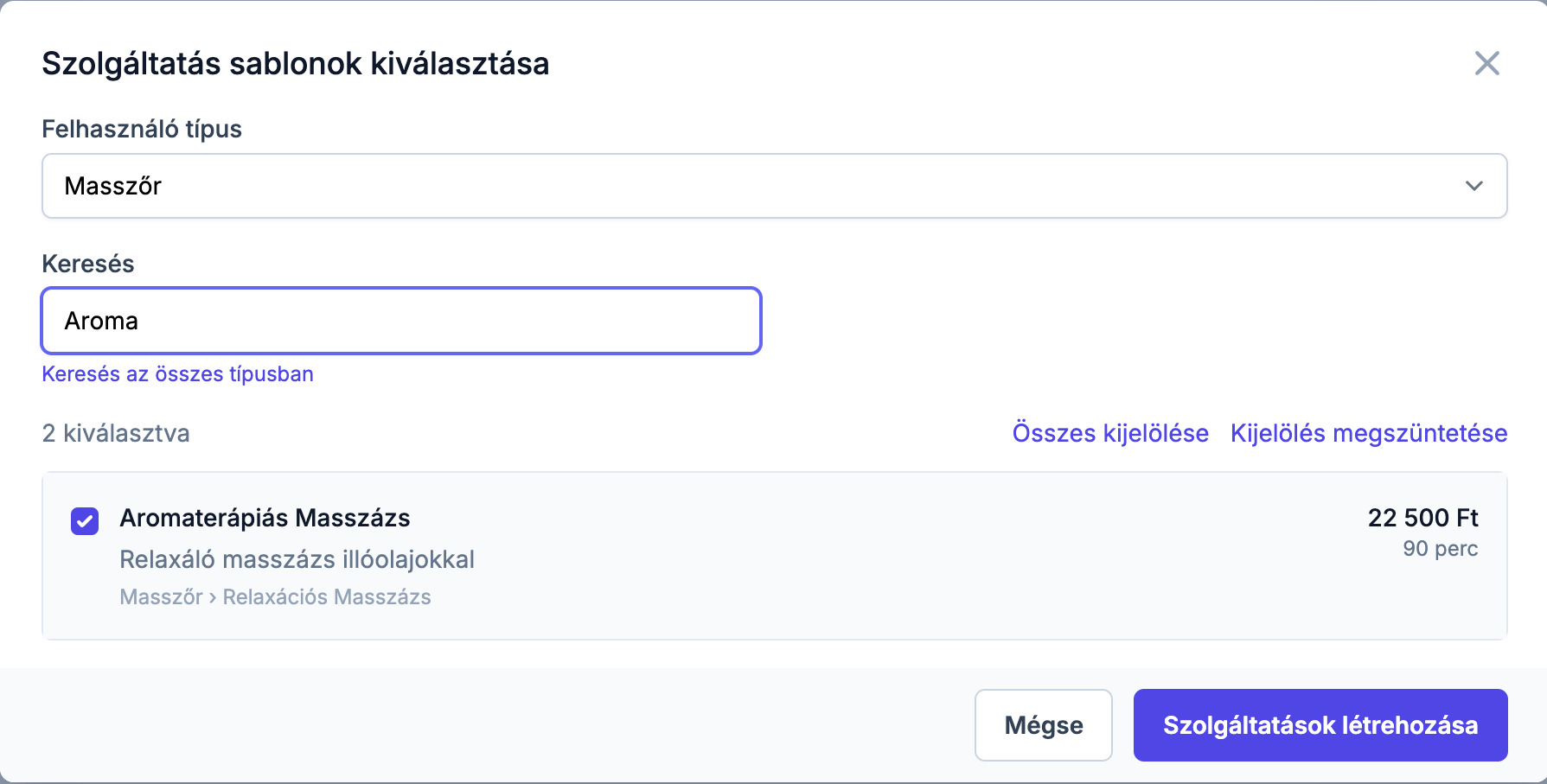
- Kattintson a Sablonok gombra
- Válassza ki a Felhasználó típust a legördülő menüből (például: Masszőr, Fodrász stb.) - ez szűri a rendelkezésre álló sablonokat az Ön tevékenységéhez
- Szűkítse a találatokat a Keresés mezővel vagy a Szűrés kategória szerint legördülővel
- Jelölje be az Önnek tetsző sablonokat a jelölőnégyzettel - több sablon is kiválasztható egyszerre
- Ha az összes sablont szeretné hozzáadni, kattintson az Összes kijelölése linkre
- Kattintson a Szolgáltatások létrehozása gombra
A kiválasztott sablonok szolgáltatásként jelennek meg a listában, előre kitöltött névvel, leírással, árral és időtartammal. Ezeket utólag természetesen szabadon módosíthatja.
Ha sok sablont jelöl ki egyszerre, a rendszer felajánlja a Háttérben feldolgozás lehetőséget. Ilyenkor nem kell megvárnia a folyamat végét: a szolgáltatások a háttérben jönnek létre, és a felső sávban lévő csengő ikon alatt kap értesítést, amikor elkészültek - az értesítés azt is megmutatja, hány szolgáltatás jött létre, és hány volt sikertelen.
A sablonkönyvtár ideális kiindulópont, ha most kezdi el a rendszer használatát. Válassza ki az Önhöz illő sablonokat, majd igény szerint módosítsa az árakat és időtartamokat.
Szolgáltatás szerkesztése
A már létrehozott szolgáltatásokat bármikor módosíthatja:
- Navigáljon a Szolgáltatások listához
- Kattintson a módosítani kívánt szolgáltatásra
- Végezze el a szükséges módosításokat az űrlap mezőiben
- Kattintson a Mentés gombra
A szerkesztési oldalon egy további beállítás is elérhető, amely a létrehozáskor még nem: a Szín kártyán választhat színt a szolgáltatáshoz, amely a naptárban jelenik meg. (Ez a lehetőség az előfizetési csomagtól függően érhető el.)
Szolgáltatás deaktiválása vagy törlése
-
Deaktiválás (elrejtés): Kapcsolja ki a kapcsolót a Láthatóság kártyán, majd kattintson a Mentés gombra. A szolgáltatás eltűnik az ügyfelek elől, de a rendszerben megmarad és bármikor újra aktiválható. Ez a beállítás nem a Műveletek menüben található. Részletekért lásd a Szolgáltatás elrejtése útmutatót.
-
Duplikálás és törlés: a szerkesztési oldal jobb felső sarkában található Műveletek gomb alatt pontosan két lehetőség érhető el: Szolgáltatás duplikálása és Szolgáltatás törlése. A duplikálás egy másolatot hoz létre a szolgáltatásról, így egy hasonló szolgáltatást nem kell a nulláról felvinnie.
A törlés nem vonható vissza. Ha a szolgáltatáshoz függőben lévő vagy közelgő megerősített foglalás tartozik, a rendszer megtagadja a törlést, és a következő üzenetet adja:
A szolgáltatás nem törölhető, mert közelgő foglalások tartoznak hozzá. Törlés helyett inaktiválja a szolgáltatást.
Ilyenkor - és akkor is, ha csak ideiglenesen nem szeretné kínálni a szolgáltatást - kapcsolja ki a Láthatóság kapcsolót a törlés helyett.
Hibaelhárítás
A szolgáltatás nem jelenik meg a foglalási oldalon
- Nyissa meg a szolgáltatást, és ellenőrizze, hogy a Láthatóság kártyán Aktív állapotban van-e. Az inaktív szolgáltatások nem kerülnek ki a foglalási oldalra.
- Ellenőrizze, hogy van-e meghirdetett elérhetőség (nyitvatartás, időpontok) - foglalható időpont nélkül a szolgáltatás nem kínál szabad idősávot. Lásd: Elérhetőség kezelése.
- Ha csak nehezen található meg, ellenőrizze a kategóriák sorrendjét - az ügyfelek az Ön által beállított sorrendben látják a kategóriákat. Lásd: Szolgáltatások átrendezése.
A kiegészítő nem jelenik meg a fő szolgáltatásnál
A kiegészítő vagy inaktív, vagy nincs hozzárendelve az adott fő szolgáltatáshoz. Mindkettőt ellenőrizze: lásd Kiegészítő hozzáadása.
Nem a várt ár jelenik meg
Ellenőrizze, hogy be van-e kapcsolva az Akciós ár - ilyenkor az ügyfél az akciós árat fizeti. Ha épp most módosított árat, a Stripe-nál futó háttérszinkron néhány percet vehet igénybe; ez idő alatt még a korábbi ár szerepelhet a fizetési oldalon.