Kategória hozzáadása
A kategóriák segítségével logikusan csoportosíthatja szolgáltatásait. A foglalási oldalon az ügyfelek kategóriánként rendezve látják a szolgáltatásokat, így gyorsabban megtalálják, amit keresnek.
Miért használjon kategóriákat?
A kategóriák több szempontból is hasznosak: a szolgáltatások logikus csoportokra oszlanak, az ügyfelek gyorsabban navigálnak, és a foglalási oldal professzionálisabb megjelenést kap. Ha 5-6 vagy több szolgáltatása van, kifejezetten javasolt kategóriákat használni.
A Szolgáltatások listában is a kategóriák szerint csoportosítva jelennek meg a szolgáltatások (például „Relaxációs Masszázs", „Energizáló masszázs"), így Ön is könnyebben áttekintheti a kínálatát. A kategóriához nem rendelt szolgáltatások a „Kategória nélkül" csoportban jelennek meg.
Új kategória létrehozása
- Navigáljon a Szolgáltatások menüpont alatti Kategóriák almenüre a bal oldali menüben
- Kattintson a jobb felső sarokban található Új kategória gombra
- Adja meg a Kategória neve mezőben a nevet (például: „Relaxációs Masszázs", „Arcápolás", „Testápolás") - a név kötelező, legalább 2 és legfeljebb 255 karakter
- Kívánság szerint töltse ki a Leírás mezőt is - ez opcionális, legfeljebb 1000 karakter
- Kattintson a Mentés gombra
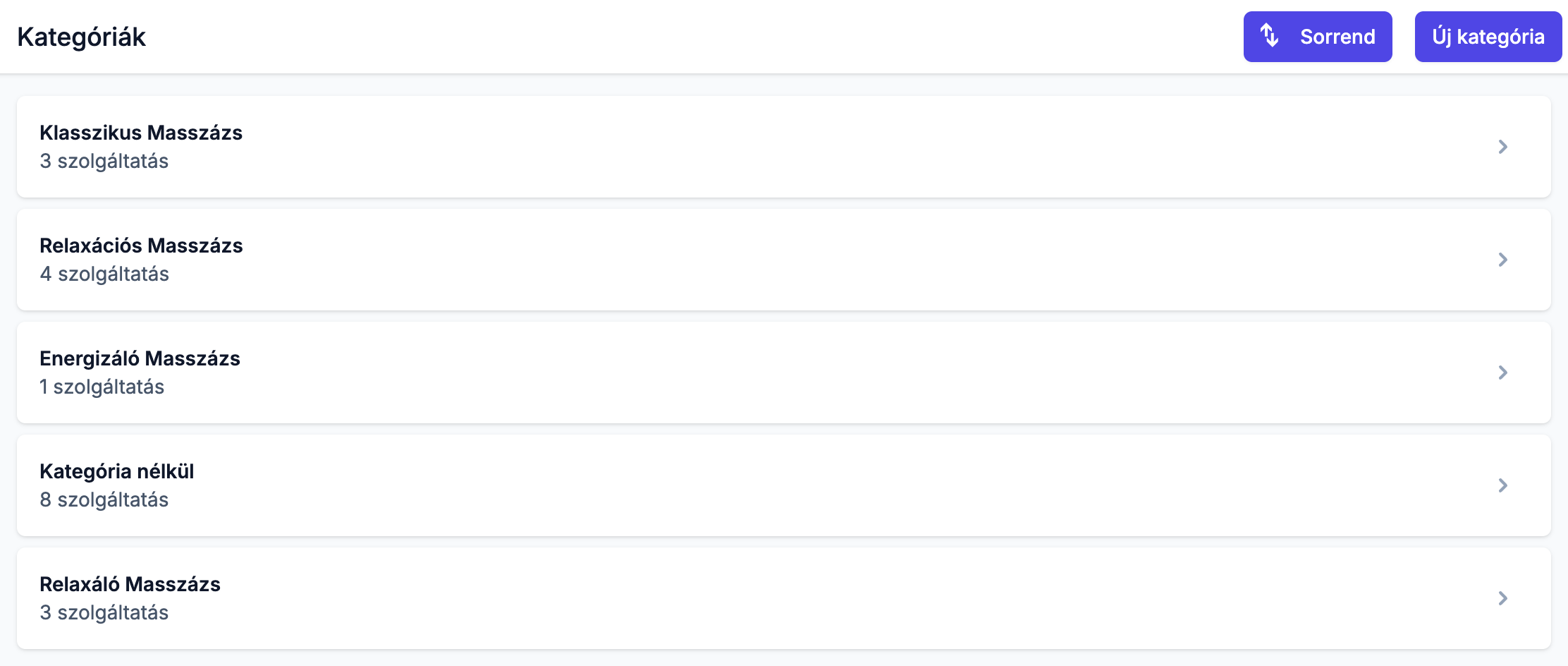
A Kategóriák oldalon áttekintheti az összes kategóriát, mindegyik mellett látható a hozzárendelt szolgáltatások száma.
Szolgáltatás hozzárendelése kategóriához
A kategóriát a szolgáltatás létrehozásakor vagy szerkesztésekor rendelheti hozzá:
- Nyissa meg a kívánt szolgáltatást a Szolgáltatások listából
- Az Általános információk szekcióban keresse meg a Kategória legördülő listát
- Válassza ki a megfelelő kategóriát
- Kattintson a Mentés gombra
Nem kell külön a Kategóriák oldalra mennie ahhoz, hogy új kategóriát vegyen fel. A szolgáltatás létrehozásakor vagy szerkesztésekor kezdje el begépelni az új kategória nevét a Kategória legördülő lista keresőmezőjébe, majd kattintson a megjelenő „Létrehozás: …" lehetőségre. A rendszer létrehozza a kategóriát, és rögtön hozzá is rendeli a szolgáltatáshoz.
Egy szolgáltatás csak egy kategóriához rendelhető. Ha úgy érzi, hogy egy szolgáltatás több kategóriába is illik, érdemes átgondolni a kategóriák felosztását.
Kategóriák szerkesztése és törlése
A Kategóriák oldalon kattintson a módosítani kívánt kategóriára a szerkesztés megnyitásához. Itt módosíthatja a nevét és a leírását, majd a Mentés gombbal mentheti a változtatást. A szerkesztési oldalon a Kategória szolgáltatásai szekcióban áttekintheti és kezelheti a kategóriába tartozó összes szolgáltatást is.
A törléshez nyissa meg a kategóriát, majd a jobb felső sarokban lévő Műveletek gomb alatt válassza a Kategória törlése lehetőséget. A rendszer megerősítést kér.
Ha egy kategóriát töröl, a hozzá rendelt szolgáltatások a „Kategória nélkül" csoportba kerülnek. A szolgáltatások nem törlődnek, csak elveszítik a kategória-hozzárendelésüket.
A „Kategória nélkül" alapértelmezett kategória nem törölhető - nála a Műveletek gomb meg sem jelenik.
Kategóriák átrendezése
A kategóriák megjelenési sorrendjét a Sorrend gombbal módosíthatja a Kategóriák oldal jobb felső sarkában. A megnyíló Kategóriák sorrendje oldalon húzással rendezheti át a kategóriákat; a sorrend automatikusan mentődik. Az ügyfelek a foglalási oldalon az Ön által beállított sorrend szerint látják a kategóriákat.
Ugyanez az oldal a belépési pont a szolgáltatások sorrendjének módosításához: kattintson az adott kategóriára, és a megnyíló oldalon (például „Arcápolás sorrendje") húzással rendezheti át a kategórián belüli szolgáltatásokat. Részletek: Szolgáltatások átrendezése.
A legnépszerűbb vagy legnagyobb forgalmú kategóriákat helyezze az elejére, hogy az ügyfelek elsőként ezeket lássák.