Akciós ár beállítása
Az akciós ár funkcióval állandó kedvezményes árat állíthat be egy szolgáltatáshoz. Az ügyfelek a foglalási oldalon az eredeti árat áthúzva, mellette az akciós árat látják, és a foglaláskor is ezt a csökkentett árat fizetik.
Az akciós ár nem rendelkezik kezdő- és záródátummal: amíg be van kapcsolva, az ügyfelek mindig ezt a csökkentett árat látják. A rendszer súgója is erre figyelmeztet:
Ez egy állandó kedvezményes árat állít be erre a szolgáltatásra. Az ügyfelek mindig ezt a csökkentett árat fogják látni. Időkorlátos akciókhoz vagy százalékos kedvezményekhez használja a Kuponok funkciót.
Ha tehát egy kampány néhány hétig tart, vagy százalékos kedvezményt szeretne adni, a Kuponok a megfelelő eszköz. Akciós árat akkor használjon, ha tartósan olcsóbban kínálja a szolgáltatást.
Akciós ár bekapcsolása
- Navigáljon a Szolgáltatások listához, és kattintson a kívánt szolgáltatásra
- Az Árazás és időtartam szekcióban keresse meg az Akciós ár kapcsolót
- Kapcsolja be az Akciós ár kapcsolót - a felirat ekkor „Akciós ár aktív"-ra vált, és megjelenik az ár megadására szolgáló mező
- Adja meg az akciós (kedvezményes) árat
- Kattintson a Mentés gombra
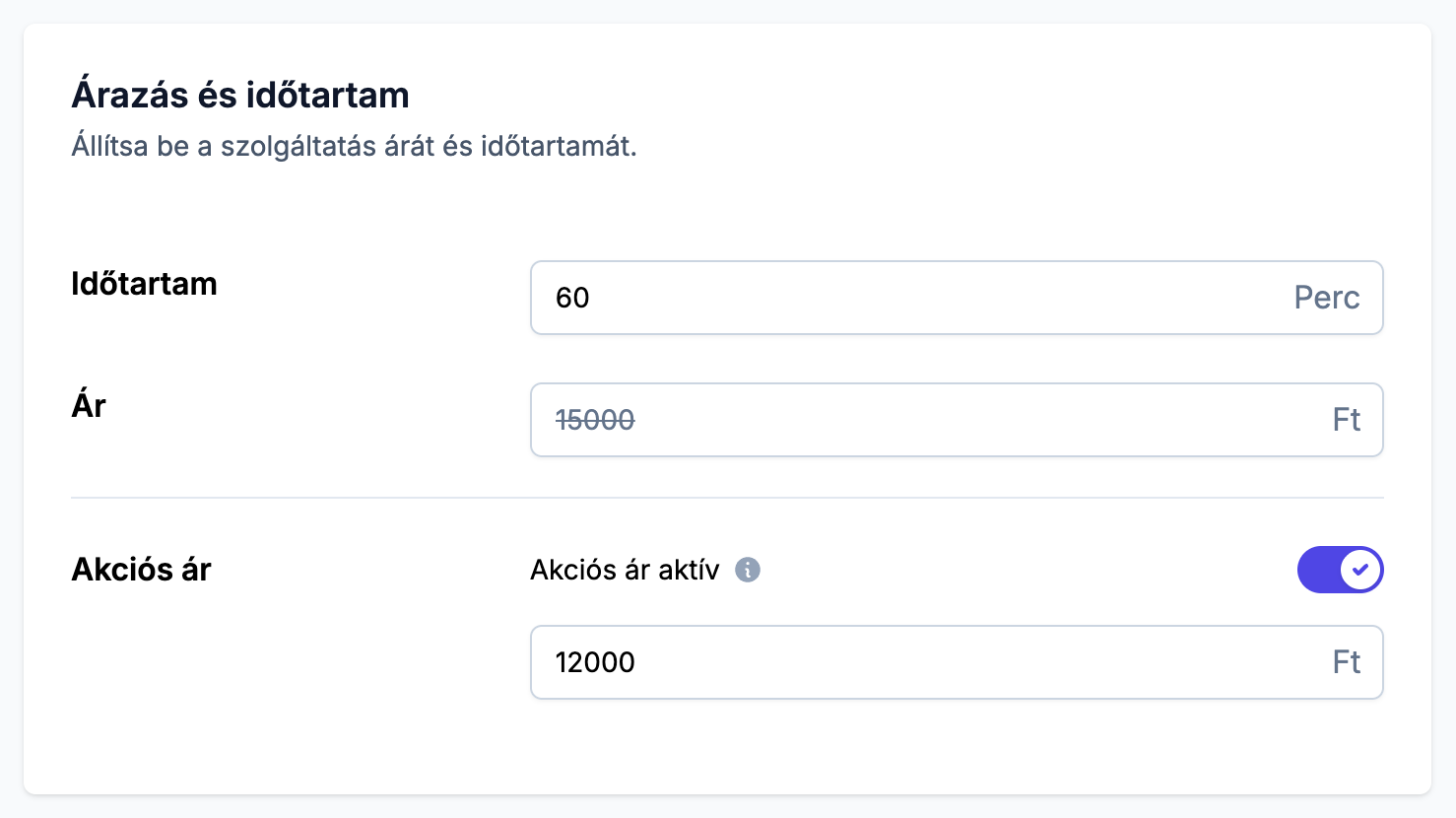
Az eredeti ár továbbra is megjelenik a rendszerben, és az ügyfél a foglalási oldalon áthúzva látja azt, mellette az akciós árral.
Ha bekapcsolja a kapcsolót, az akciós ár megadása kötelező, és az összegnek szigorúan kisebbnek kell lennie az eredeti árnál. Ha egyenlő vagy magasabb összeget ad meg, a rendszer nem menti el a szolgáltatást, hanem hibaüzenetet jelenít meg az Akciós ár mezőnél.
Hogyan jelenik meg az ügyfélnek?
Az ügyfél a foglalási oldalon látja az eredeti árat (áthúzva) és mellette az akciós árat. Ez vizuálisan is szemlélteti a kedvezményt, és ösztönzi a foglalást.
Például:
- Eredeti ár:
18 000 Ft - Akciós ár: 14 000 Ft
Mit érint még az akciós ár?
- Online fizetés: ha a Stripe be van állítva, az ügyfél az akciós árat fizeti - ez az összeg kerül a fizetési oldalra.
- Foglaló: ha részleges fizetést (foglalót) használ, a foglaló százaléka is az akciós árra vetül. A fenti példában 50%-os foglaló mellett az ügyfél 7 000 Ft-ot fizet online (nem 9 000 Ft-ot).
- Már létrejött foglalások: ezek árát az akciós ár be- vagy kikapcsolása nem módosítja. Minden foglalás megőrzi a foglaláskor érvényes árat.
- Átfutási idő: árváltoztatás után a rendszer a háttérben frissíti az árat a Stripe-nál is; ez néhány percet igénybe vehet.
Akciós ár kikapcsolása
Ha már nem szeretné az akciós árat alkalmazni:
- Nyissa meg a szolgáltatást szerkesztésre
- Az Árazás és időtartam szekcióban kapcsolja ki az Akciós ár kapcsolót
- Kattintson a Mentés gombra
Az ügyfelek ezután ismét az eredeti árat látják.
Mivel az akciós ár állandó, akkor a legcélszerűbb, ha egy szolgáltatást tartósan kedvezőbb áron kínál - például bevezető árként egy új szolgáltatásnál, amíg fel nem épül a kereslet. Ha időben korlátos kampányt tervez, kupont hozzon létre helyette, mert a kupont nem kell kézzel kikapcsolnia a kampány végén.
A kiegészítő szolgáltatásokhoz is beállítható akciós ár, ugyanezzel a módszerrel.