Kiegészítő hozzáadása fő szolgáltatáshoz
Miután létrehozta a kiegészítő szolgáltatásokat, azokat hozzárendelheti a fő szolgáltatásaihoz. Egy fő szolgáltatáshoz több kiegészítő is rendelhető, és ugyanaz a kiegészítő több fő szolgáltatáshoz is hozzárendelhető. A hozzárendelést két irányból is elvégezheti - az eredmény ugyanaz, válassza azt, amelyik az adott helyzetben kevesebb kattintással jár.
1. módszer: a fő szolgáltatás felől
Akkor a leggyorsabb, ha egy fő szolgáltatáshoz több kiegészítőt szeretne rendelni.
- Navigáljon a Szolgáltatások menüpontra, és kattintson a kívánt fő szolgáltatásra a szerkesztés megnyitásához
- Görgessen le a Speciális beállítások szekcióhoz
- A Kiegészítő szolgáltatások keresőmezőbe kezdje el begépelni a hozzárendelni kívánt kiegészítő nevét
- A megjelenő találatok közül kattintson a kiválasztott kiegészítőre - az megjelenik egy címkeként a mezőben
- Ismételje meg további kiegészítők hozzáadásához
- Kattintson a Mentés gombra
A hozzárendelt kiegészítők címkeként jelennek meg a mezőben (például: „Köpölyözés ×"). Az × ikonra kattintva eltávolíthatja a hozzárendelést.
2. módszer: a kiegészítő felől
Akkor a leggyorsabb, ha egy újonnan létrehozott kiegészítőt szeretne egyszerre több fő szolgáltatáshoz elérhetővé tenni - így nem kell egyesével végigmennie a szolgáltatásokon.
- Nyissa meg a kiegészítőt: a Szolgáltatások oldalon váltson a Kiegészítések fülre, és kattintson rá (vagy már a létrehozásakor, ugyanezen az űrlapon)
- Keresse meg a Kapcsolódó szolgáltatások kártyát - leírása: „Válassza ki, mely szolgáltatásokhoz legyen elérhető ez a kiegészítő."
- A keresőmezőbe gépelve válassza ki a fő szolgáltatásokat; ezek is címkeként jelennek meg
- Kattintson a Mentés gombra
Kiegészítőhöz nem rendelhető további kiegészítő - a kiegészítők űrlapján ezért nem szerepel a Speciális beállítások szekció.
Hogyan jelenik meg az ügyfélnek?
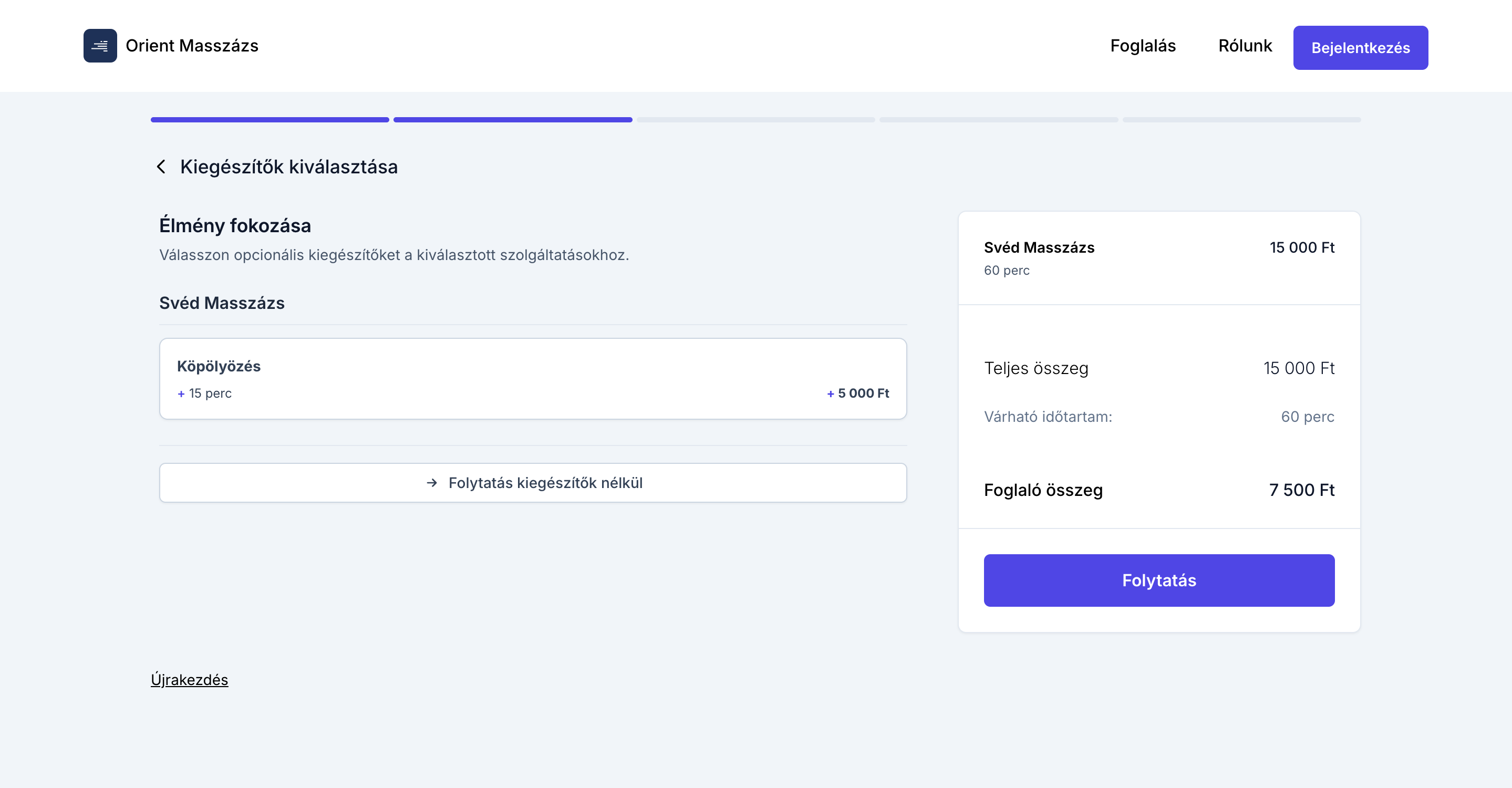
Az ügyfélnek a foglalási folyamat során:
- Először a fő szolgáltatást választja ki
- Ezután egy külön lépés következik „Élmény fokozása" címmel, ahol a hozzárendelt kiegészítők közül tetszés szerint választhat. Ha nem kér kiegészítőt, a Folytatás kiegészítők nélkül gombbal léphet tovább
- A végső ár és időtartam automatikusan frissül az ügyfél választásai alapján
Például: Ha az ügyfél egy 60 perces Svéd Masszázst (18 000 Ft) foglal, és hozzáadja a Köpölyözés kiegészítőt (1 200 Ft, 5 perc), a végső foglalás 65 perc és 19 200 Ft lesz.
Ha a kiválasztott szolgáltatásokhoz egyáltalán nincs elérhető (aktív, hozzárendelt) kiegészítő, ez a lépés nem tartja fel az ügyfelet - „Nincsenek elérhető kiegészítők" üzenettel továbbléphet.
Az ügyfelek egyszerre több kiegészítőt is kiválaszthatnak. Érdemes több releváns kiegészítőt hozzárendelni, hogy az ügyfelek saját igényeik szerint állíthassák össze a szolgáltatáscsomagjukat.
Ha az ügyfél több példányt foglal ugyanabból
Ha az ügyfél egynél nagyobb darabszámot ad meg egy szolgáltatásból (például két személyre foglal), a kiegészítőket példányonként külön választhatja ki. Az egyes blokkok fejlécében a szolgáltatás neve és a sorszám szerepel (például „Svéd Masszázs kiegészítői - #2"), így az egyik személy kaphat kiegészítőt a másik nélkül is. Ha mindegyikhez ugyanazt szeretné, az Alkalmazás mindegyikre gomb átmásolja a kiválasztást a többi példányra; az Összes törlése pedig kiüríti a kiválasztást.
Kiegészítők sorrendje
A kiegészítők megjelenési sorrendjét ugyanott állíthatja be, ahol a kategóriákét: a Szolgáltatások oldal Sorrend gombjára kattintva a Kategóriák sorrendje oldalon a lista alján található a Kiegészítő szolgáltatások sor. Erre kattintva húzással rendezheti át a kiegészítőket. Részletek: Szolgáltatások átrendezése.
Kiegészítő eltávolítása fő szolgáltatásból
Ha már nem szeretné, hogy egy kiegészítő elérhető legyen egy adott fő szolgáltatáshoz:
- Nyissa meg a fő szolgáltatást szerkesztésre
- A Speciális beállítások szekcióban keresse meg a Kiegészítő szolgáltatások mezőt
- Kattintson az eltávolítani kívánt kiegészítő neve melletti × ikonra
- Kattintson a Mentés gombra
A kiegészítő eltávolítása csak az adott fő szolgáltatásból szünteti meg a hozzárendelést. Maga a kiegészítő szolgáltatás a rendszerben megmarad, és más fő szolgáltatásokhoz továbbra is hozzárendelhető.
Hibaelhárítás
A kiegészítő nem jelenik meg az ügyfélnek
Két oka lehet, mindkettőt érdemes ellenőrizni:
- A kiegészítő inaktív. Nyissa meg a kiegészítőt, és a Láthatóság kártyán kapcsolja Aktív állapotba, majd mentsen. Az inaktív kiegészítők nem kerülnek fel a foglalási oldalra.
- Nincs hozzárendelve. Ellenőrizze a fő szolgáltatás Speciális beállítások → Kiegészítő szolgáltatások mezőjét (vagy a kiegészítő Kapcsolódó szolgáltatások kártyáját) - a kiegészítő csak azoknál a fő szolgáltatásoknál jelenik meg, amelyekhez hozzá van rendelve.