Foglalás manuális hozzáadása
A manuális foglalás olyan időpont, amelyet Ön rögzít az ügyfél helyett. Az űrlap négy szakaszból áll - Ügyfél, Szolgáltatás, Időpont és (ha a foglalásnak ára van) Fizetési művelet -, a végén pedig a Foglalás létrehozása gombbal menti a foglalást.
Miért érdemes használni
Az ügyfelek egy része továbbra is telefonon, üzenetben vagy személyesen kér időpontot. Ha ezeket is a rendszerben rögzíti, akkor:
- minden foglalása egy helyen, egy naptárban látszik,
- a lefoglalt idősáv azonnal eltűnik a nyilvános foglalási oldalról, így nem lesz kettős foglalás,
- az ügyfél a szokásos visszaigazolást és emlékeztetőt kapja (ha van fiókja),
- a bevétel és a fizetési állapot ugyanúgy nyomon követhető, mint az online foglalásoknál.
Új foglalás létrehozása
- Nyissa meg a bal oldali menü Foglalások pontját
- Kattintson a jobb felső sarokban lévő Új foglalás gombra
- Töltse ki az űrlap szakaszait (lásd alább)
- Kattintson az oldal alján a Foglalás létrehozása gombra
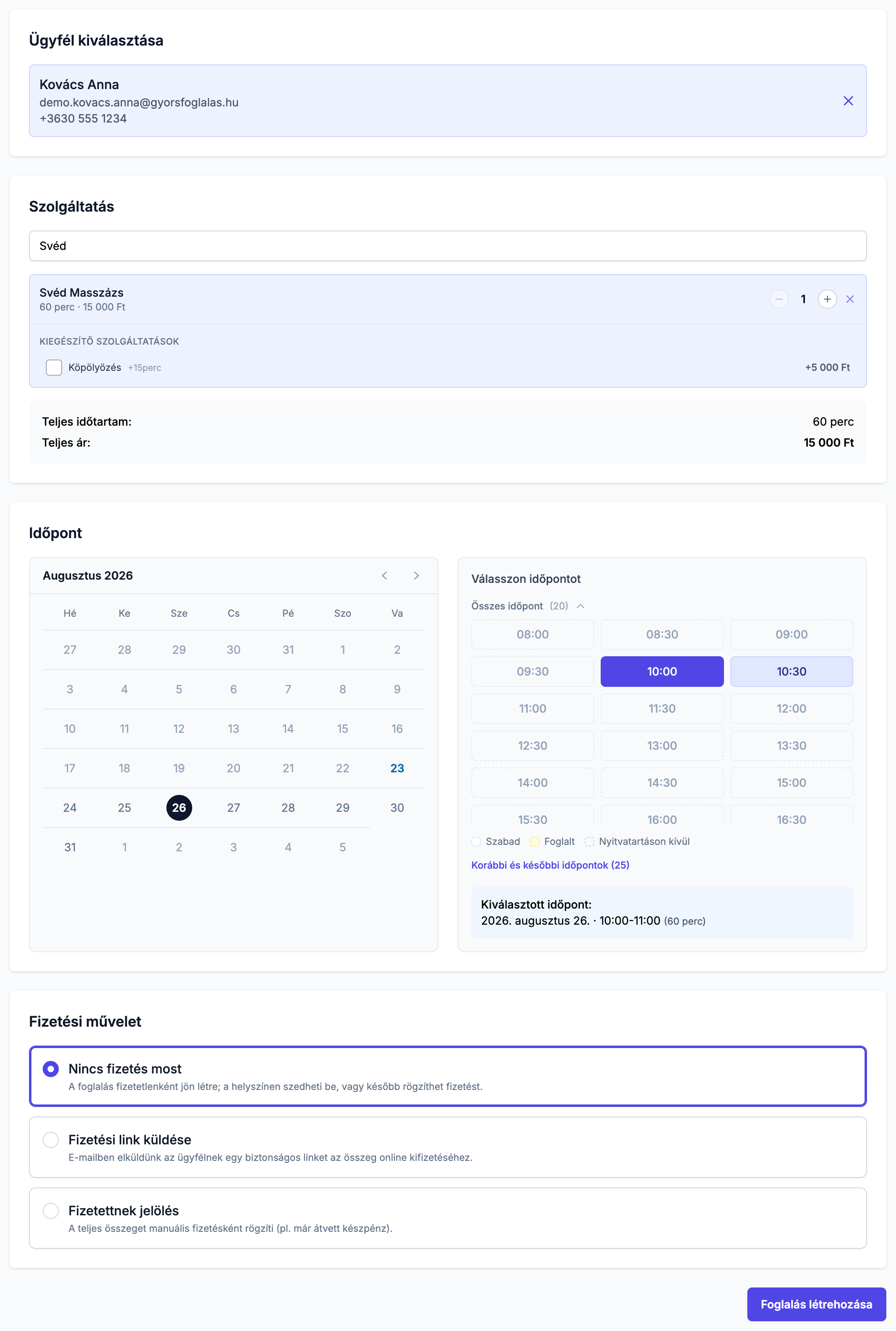
1. Ügyfél kiválasztása
A keresőmezőbe név, e-mail vagy telefonszám alapján kezdjen el gépelni, és válassza ki a találatok közül a meglévő ügyfelet.
Ha az ügyfél még nincs a rendszerben, kattintson a + Új ügyfél hozzáadása linkre. Itt a Keresztnév (kötelező), a Vezetéknév, az E-mail és a Telefonszám mezőket töltheti ki. Az így felvett ügyfél a foglalással együtt bekerül az ügyféllistába. Részletek: Ügyfél hozzáadása.
Visszaigazoló e-mailt, 24 órás emlékeztetőt és Google Naptár-szinkront csak az az ügyfél kap, aki rendelkezik regisztrált fiókkal a rendszerben. Az űrlapon helyben létrehozott ügyfél (aki még soha nem regisztrált) nem kap automatikus értesítést a foglalásról - őt Önnek kell tájékoztatnia.
2. Szolgáltatás
A Szolgáltatások keresése mezőbe gépelve válasszon a saját kínálatából. A találatok kategóriák szerint csoportosítva jelennek meg.
- Több szolgáltatás is választható egy foglaláshoz. Ha eléri a foglalásonkénti felső határt, a rendszer figyelmeztet rá.
- Minden kiválasztott szolgáltatásnál a Mennyiség melletti - és + gombbal állíthatja a darabszámot.
- Ha a szolgáltatáshoz tartozik kiegészítő, azt példányonként jelölheti be (a blokk fejléce ilyenkor Kiegészítők a(z) #1-hoz, #2-höz és így tovább). Az „…" alkalmazása mindegyikre linkkel egyszerre az összes példányra ráteheti ugyanazt a kiegészítőt.
- Az összesítő sávban folyamatosan látja a Teljes időtartam és a Teljes ár értékét.
A belső listában azok a szolgáltatások és kiegészítők is megjelennek, amelyeket kikapcsolt vagy elrejtett a nyilvános foglalási oldalon. Így telefonos kérésre olyasmit is rögzíthet, amit az ügyfelek maguktól nem tudnak lefoglalni.
3. Időpont
Válasszon dátumot a naptárból, majd a mellette megjelenő listából egy idősávot.
A rendszer alapesetben csak a valóban szabad időpontokat kínálja fel: figyelembe veszi a meglévő foglalásokat, a pufferidőt és a kiválasztott szolgáltatások teljes időtartamát. A minimális előzetes foglalási idő a manuális foglalásra nem vonatkozik, így akár a mai napra is rögzíthet időpontot.
Ha nincs megfelelő szabad sáv, az Összes időpont szakasz kibontásával a nyitvatartáson kívüli és a már foglalt sávokat is láthatja. A jelmagyarázat három állapotot különböztet meg: Szabad, Foglalt és Nyitvatartáson kívül. A Korábbi és későbbi időpontok gombbal jeleníthetők meg a nyitvatartási ablakon kívüli sávok.
Ha olyan sávot választ, amely már foglalt, sárga figyelmeztetés jelenik meg: „Ez az időpont ütközik meglévő foglalásokkal", és felsorolja az érintett foglalásokat. A foglalás ettől még létrehozható - a rendszer Önre bízza a döntést. Csak akkor lépjen tovább, ha tudatosan tervez párhuzamos munkát.
4. Fizetési művelet
Ez a szakasz csak akkor jelenik meg, ha a kiválasztott szolgáltatásoknak van ára. Három lehetőség közül választhat:
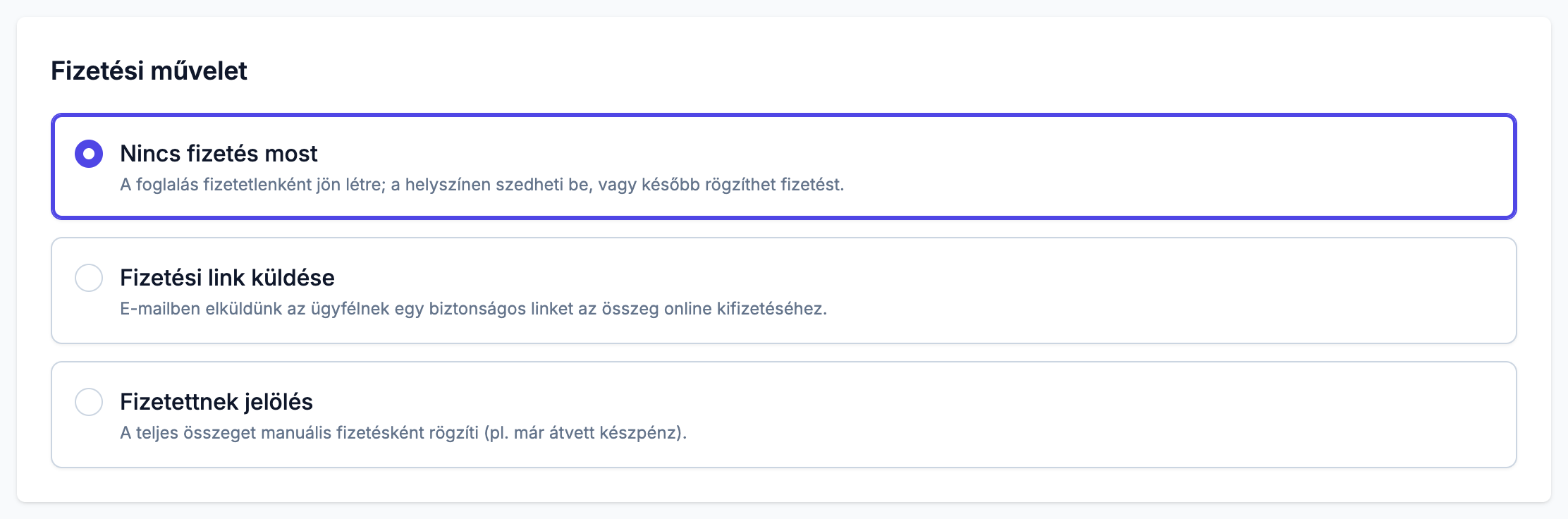
Nincs fizetés most (alapértelmezett) - a foglalás fizetetlenként jön létre. Az összeget a helyszínen szedheti be, vagy később rögzítheti.
Fizetési link küldése - a rendszer e-mailben elküld az ügyfélnek egy biztonságos linket az összeg online kifizetéséhez. Részletek: Fizetési link küldése.
Fizetettnek jelölés - a teljes összeget manuális, készpénzes fizetésként rögzíti (például ha már átvette a pénzt).
A Fizetési link küldése lehetőség csak akkor jelenik meg, ha bekapcsolta az online fizetést, és a kiválasztott ügyfélnek van e-mail-címe. Ellenkező esetben a rendszer ezt írja ki: „Fizetési link küldéséhez válasszon e-mail címmel rendelkező ügyfelet."
Mi történik a mentés után
A Foglalás létrehozása gombra kattintva a rendszer:
- Visszaigazolt állapotban hozza létre a foglalást - a manuális foglalás mindig visszaigazolt, függetlenül attól, hogy a foglalások automatikus elfogadása be van-e kapcsolva,
- lefoglalja az idősávot, így az a nyilvános foglalási oldalon már nem választható,
- megjeleníti a foglalást a Foglalások listában és a Naptár nézetben,
- végrehajtja a kiválasztott fizetési műveletet (link küldése vagy fizetettnek jelölés),
- regisztrált fiókkal rendelkező ügyfél esetén kiküldi a visszaigazoló e-mailt és beütemezi a 24 órás emlékeztetőt.
A foglalás részletoldala
A Foglalások listában kattintson a foglalásra. A részletoldalon a következő szakaszokat találja:
Alapvető adatok - dátum, időpont, időtartam, állapot, az ügyfél neve, valamint a lefoglalt szolgáltatások és kiegészítők tételesen.
Fizetési részletek - a végösszeg, a már befizetett és a még esedékes összeg, illetve a fizetési állapot.
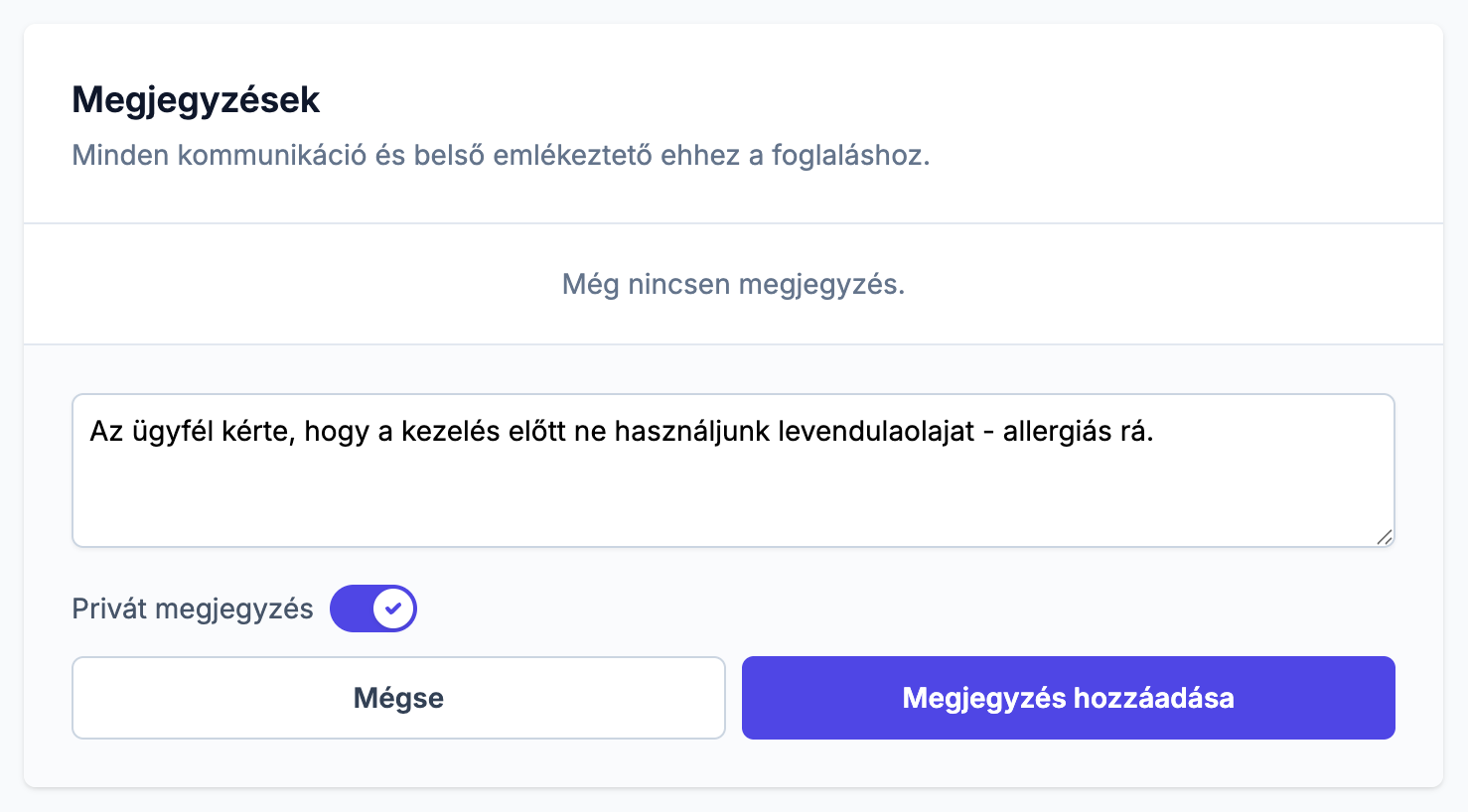
Megjegyzések - megjegyzést a Megjegyzés hozzáadása gombbal rögzíthet. A rendszer először öt megjegyzést mutat, a többi a lista alján lévő linkkel bontható ki.
Foglalási tevékenység - időrendi napló a foglalás történetéről (létrehozás, e-mailek, módosítások, fizetések). Először a legutóbbi tíz bejegyzés látszik; a Még … megjelenítése linkkel bonthatja ki a többit.
A megjegyzés mezője alatt található a Privát megjegyzés kapcsoló, amely alapértelmezés szerint ki van kapcsolva. Ha nem kapcsolja be, a megjegyzés megjelenik az ügyfél saját foglalási oldalán. Belső emlékeztetőt, árazási vagy személyes megjegyzést tehát csak a Privát megjegyzés kapcsoló bekapcsolása után mentsen. Kizárólag munkatársaknak szóló feljegyzéshez érdemesebb az ügyfélhez fűzött megjegyzést használni.
A Műveletek menü
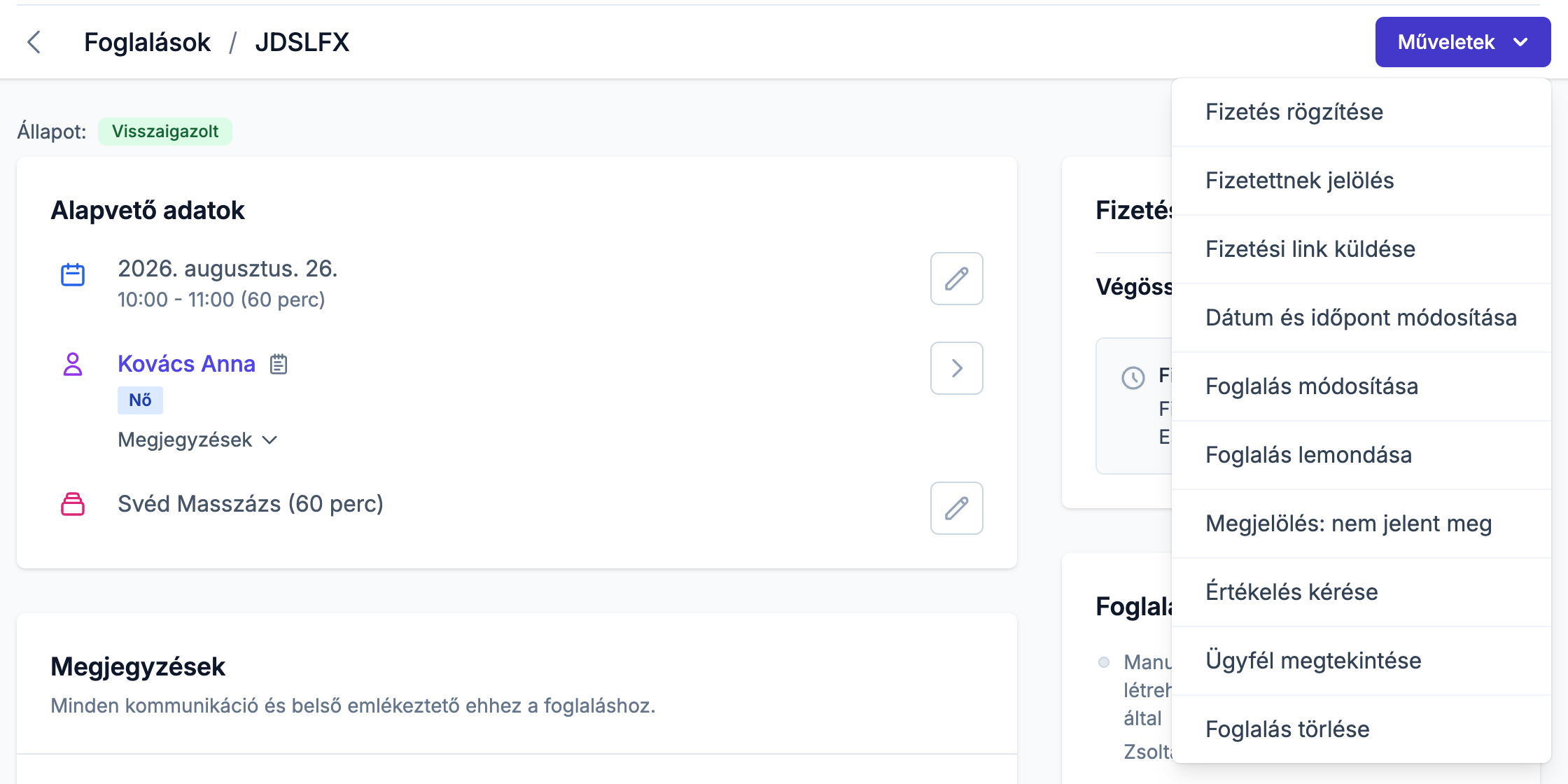
A részletoldal jobb felső sarkában lévő Műveletek gomb menüje a foglalás állapotától és fizetési helyzetétől függően változik. Visszaigazolt foglalásnál jellemzően ezeket találja:
- Dátum és időpont módosítása - csak az időpontot helyezi át, a szolgáltatások változatlanok maradnak
- Foglalás módosítása - a szolgáltatásokat, mennyiségeket és ezzel az árat változtatja meg (lásd: Foglalás módosítása)
- Fizetés rögzítése és Fizetettnek jelölés - csak akkor, ha van még fizetendő összeg
- Fizetési link küldése - csak akkor, ha az ügyfélnek van e-mail-címe
- Visszatérítés - csak akkor, ha már történt fizetés a foglaláson
- Megjelölés: nem jelent meg - ha az ügyfél nem érkezett meg
- Foglalás lemondása - visszaigazolt foglalásnál (lásd: Foglalás lemondása)
- Értékelés kérése - ha az értékeléskérés elérhető és az ügyfélnek van fiókja
- Ügyfél megtekintése - ugrás az ügyfél adatlapjára
- Foglalás törlése - kizárólag manuálisan létrehozott, fizetés nélküli, nem lemondott foglalásnál
Nem jelent meg állapotú foglalásnál jelenik meg a Teljesítettnek jelölés, jóváhagyásra váró és lemondott foglalásnál pedig az Ügyfél tiltása lehetőség.
A foglalások listája
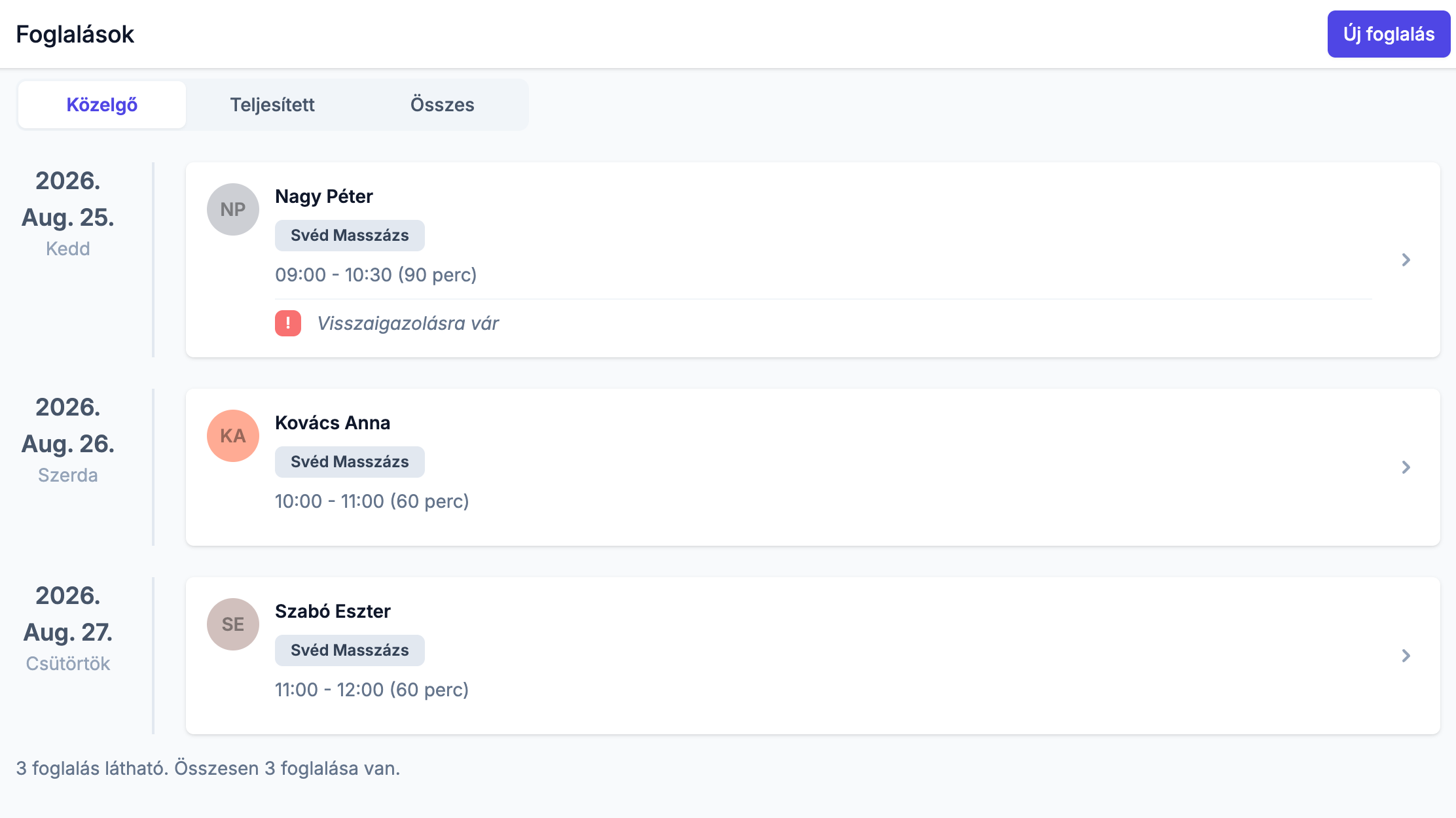
A Foglalások oldal tetején három fül között válthat:
- Közelgő - a jövőbeli foglalások
- Teljesített - a már lezajlott foglalások
- Összes - minden foglalás állapottól függetlenül
A Naptár nézetben a foglalásra kattintva ugyanerre a részletoldalra jut.
A naptárnak három üzemmódja van: megtekintés, Elérhetőség és Szünetek. Egy szabad sávra kattintva tehát nem foglalást hoz létre, hanem a munkaidejét vagy a szüneteit szerkeszti. Új foglalást mindig a Foglalások oldal Új foglalás gombjával indítson.
Hibaelhárítás
Két foglalás került ugyanarra az időpontra. Manuális rögzítéskor Ön a szabad sávokon kívüli időpontot is választhat. Ilyenkor a rendszer sárga figyelmeztetést mutat („Ez az időpont ütközik meglévő foglalásokkal"), de nem tiltja le a mentést. Ha véletlenül lépett tovább, a Műveletek → Dátum és időpont módosítása ponttal helyezze át az egyik foglalást.
Az ügyfél nem kapott visszaigazoló e-mailt. Ennek két gyakori oka van. Az első: az ügyfélnek nincs e-mail-címe a rendszerben - ilyenkor semmilyen automatikus üzenetet nem tudunk küldeni. A második: az ügyfelet Ön hozta létre a foglalási űrlapon, és még soha nem regisztrált fiókot. Automatikus visszaigazolót, emlékeztetőt és naptárszinkront csak regisztrált fiókkal rendelkező ügyfél kap. Ha van e-mail-címe és fiókja is, kérje meg, hogy nézze meg a levélszemét mappát.
Nem tudom törölni a foglalást. Törölni kizárólag manuálisan létrehozott, fizetés nélküli és nem lemondott foglalást lehet. Minden más esetben a rendszer ezt írja ki: „A foglalás nem törölhető. Csak a manuálisan létrehozott, fizetés nélküli foglalások törölhetők." Ilyenkor a foglalást ne törölni próbálja, hanem a Műveletek → Foglalás lemondása ponttal mondja le - így az előzmények és a fizetési adatok is megmaradnak.
Nem jelenik meg a Fizetési művelet szakasz. Ez a szakasz csak akkor látható, ha a kiválasztott szolgáltatások összára nagyobb nullánál. Ingyenes szolgáltatásnál nincs mit rögzíteni, ezért a rendszer át is ugorja.