Foglalás módosítása és átütemezése
Egy meglévő foglaláson kétféleképpen változtathat, és a kettő nem ugyanaz. A Dátum és időpont módosítása csak áthelyezi az időpontot, a szolgáltatásokhoz nem nyúl. A Foglalás módosítása külön oldalt nyit, ahol a szolgáltatásokat, a mennyiségeket, a kiegészítőket és ezzel az árat is átírhatja.
Melyiket válassza
| Ha ezt szeretné | Ezt használja |
|---|---|
| Csak más napra vagy más órára tenni az időpontot | Dátum és időpont módosítása |
| Szolgáltatást cserélni, hozzáadni vagy elvenni | Foglalás módosítása |
| Mennyiséget vagy kiegészítőt módosítani | Foglalás módosítása |
| Olyan szolgáltatáscserét, amitől az időtartam is változik | Foglalás módosítása (ott az időpontot is átállíthatja) |
Dátum és időpont módosítása
Ez a leggyorsabb út, ha csak az időpont csúszik.
- Nyissa meg a foglalás részletoldalát a Foglalások listából
- Az Időpont és státusz szakaszban kattintson a dátum melletti ceruza ikonra - vagy válassza a Műveletek → Dátum és időpont módosítása pontot
- A megnyíló Időpont módosítása ablakban válasszon dátumot, majd idősávot
- Kattintson a Módosítás gombra
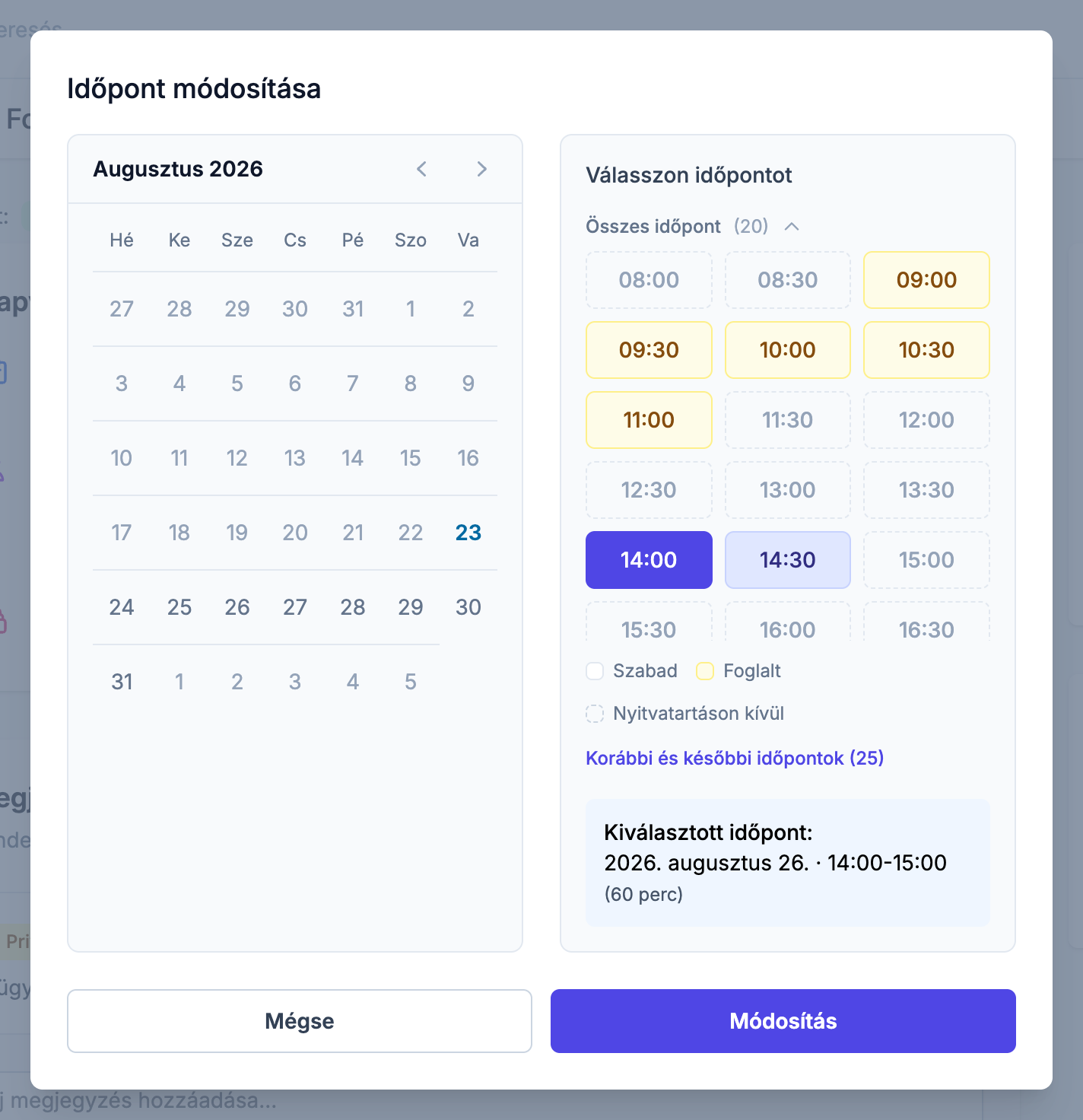
A rendszer az eredeti időtartammal keresi a szabad sávokat, és a minimális előzetes foglalási időt nem alkalmazza - így akár mai időpontot is választhat.
Ez a művelet Visszaigazolt, Teljesített és Nem jelent meg állapotú foglalásnál is elérhető. Ha egy teljesített vagy nem jelent meg állapotú foglalást olyan idősávra tesz át, amely a jövőben ér véget, a rendszer automatikusan visszaállítja Visszaigazolt állapotba, és a foglalás újra a szokásos életútját járja. Ha viszont egy teljesített foglalást egy másik múltbeli időpontra helyez át, azt adatjavításnak tekinti, és az állapot Teljesített marad.
A mentés után a rendszer újraidőzíti a 24 órás emlékeztetőt és az automatikus lezárást az új idősávra, e-mailt küld az ügyfélnek az időpontváltozásról (ha van e-mail-címe), és bejegyzést ír a Foglalási tevékenység naplóba: „Szolgáltató átütemezte a foglalást", illetve visszanyitás esetén „Lezárás után átütemezve - állapot visszaállítva visszaigazoltra".
Lemondott és még elfogadásra váró foglalás nem ütemezhető át: „Ez a foglalás nem ütemezhető át - lemondva vagy még nincs visszaigazolva."
Foglalás módosítása
- Nyissa meg a foglalás részletoldalát
- Válassza a Műveletek → Foglalás módosítása pontot - vagy kattintson a Foglalt szolgáltatások blokk melletti ceruza ikonra
- Állítsa össze az új szolgáltatáslistát, szükség esetén válasszon új időpontot
- Válasszon fizetési műveletet, ha a módosítás után marad rendezetlen összeg
- Kattintson a Változások áttekintése gombra, majd a megerősítő ablakban a Módosítás alkalmazása gombra
1. Szolgáltatások
A Szolgáltatás hozzáadása mezőbe gépelve bővítheti a listát a saját kínálatából.
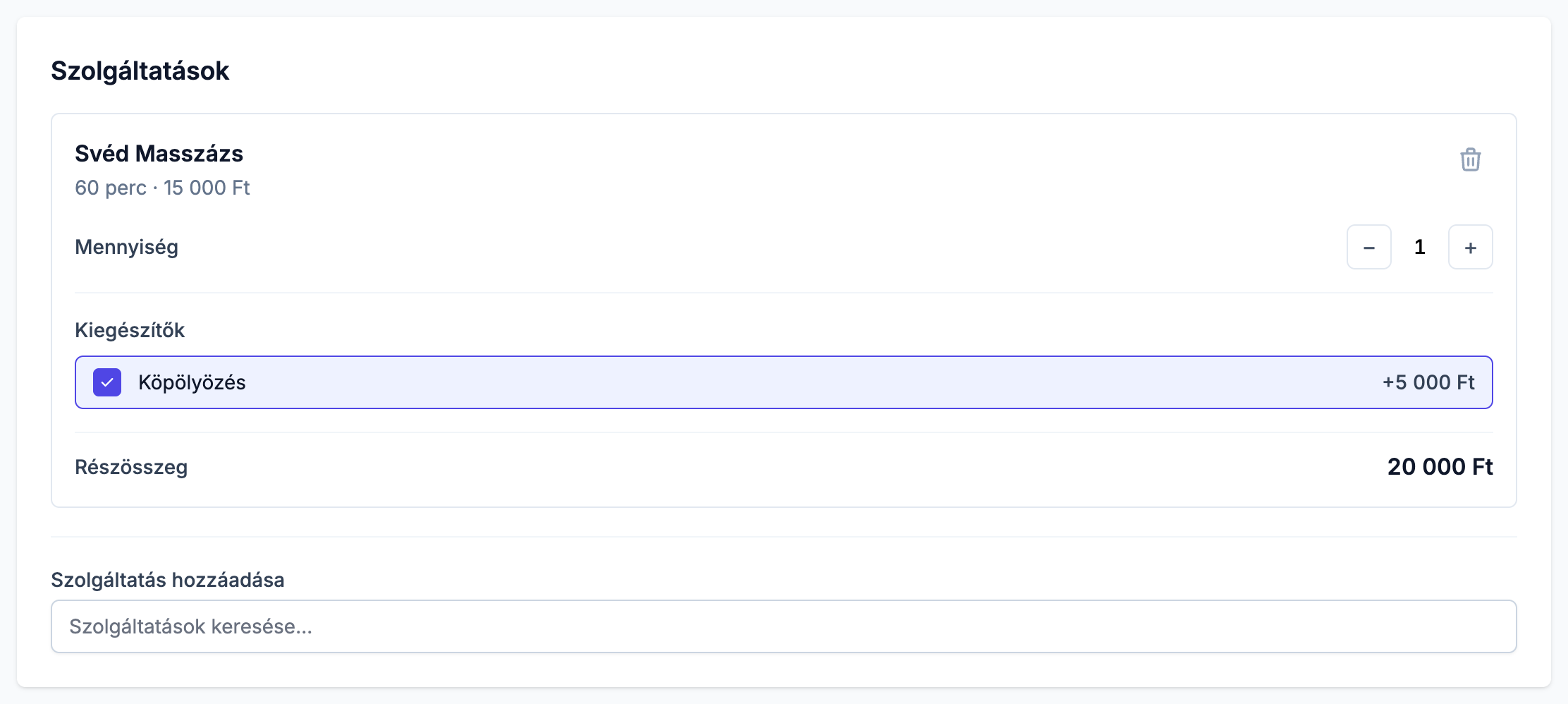
- A Mennyiség melletti gombokkal állítja a darabszámot.
- A kiegészítőket példányonként jelölheti be. Ha a mennyiség több egynél, külön blokk jelenik meg #1, #2 és így tovább felirattal, az #1 alkalmazása mindre linkkel pedig egyszerre viheti át az első példány kiegészítőit a többire.
- A sorok végén látja a Részösszeg értéket.
Ha egy kiegészítőt a foglalás rögzítése óta inaktívvá tett, az a foglaláson továbbra is látszik, Inaktív jelöléssel. Az ára és az időtartama továbbra is számít, ezért nem rejtjük el - el is távolíthatja, de újat már nem tud belőle felvenni.
Ha kivesz egy fő szolgáltatást a listából, lecseréli, vagy csökkenti a mennyiségét, a hozzá tartozó kiegészítők is lekerülnek a foglalásról. A megerősítő ablak tételesen felsorolja őket a Ezek a kiegészítők eltávolításra kerülnek: felirat alatt - érdemes elolvasni, mielőtt jóváhagyja.
2. Időpont
Az Időpont szakasz felül összeveti a Jelenlegi időpont és az Új időpont sort, a percben megadott időtartammal együtt. Amint a lista módosításától megváltozik az időtartam, a sáv sárgára vált - ilyenkor nézze meg, elfér-e még a foglalás a helyén, és szükség esetén válasszon új idősávot.
Ha az így kijelölt sáv másik foglalással ütközik, a sáv pirosra vált, és megjelenik a figyelmeztetés: „Ez az idősáv egy másik foglalással ütközik - válasszon másik időpontot lent a folytatáshoz." Amíg ütközés van, a Változások áttekintése gomb nem kattintható.
3. Árazás
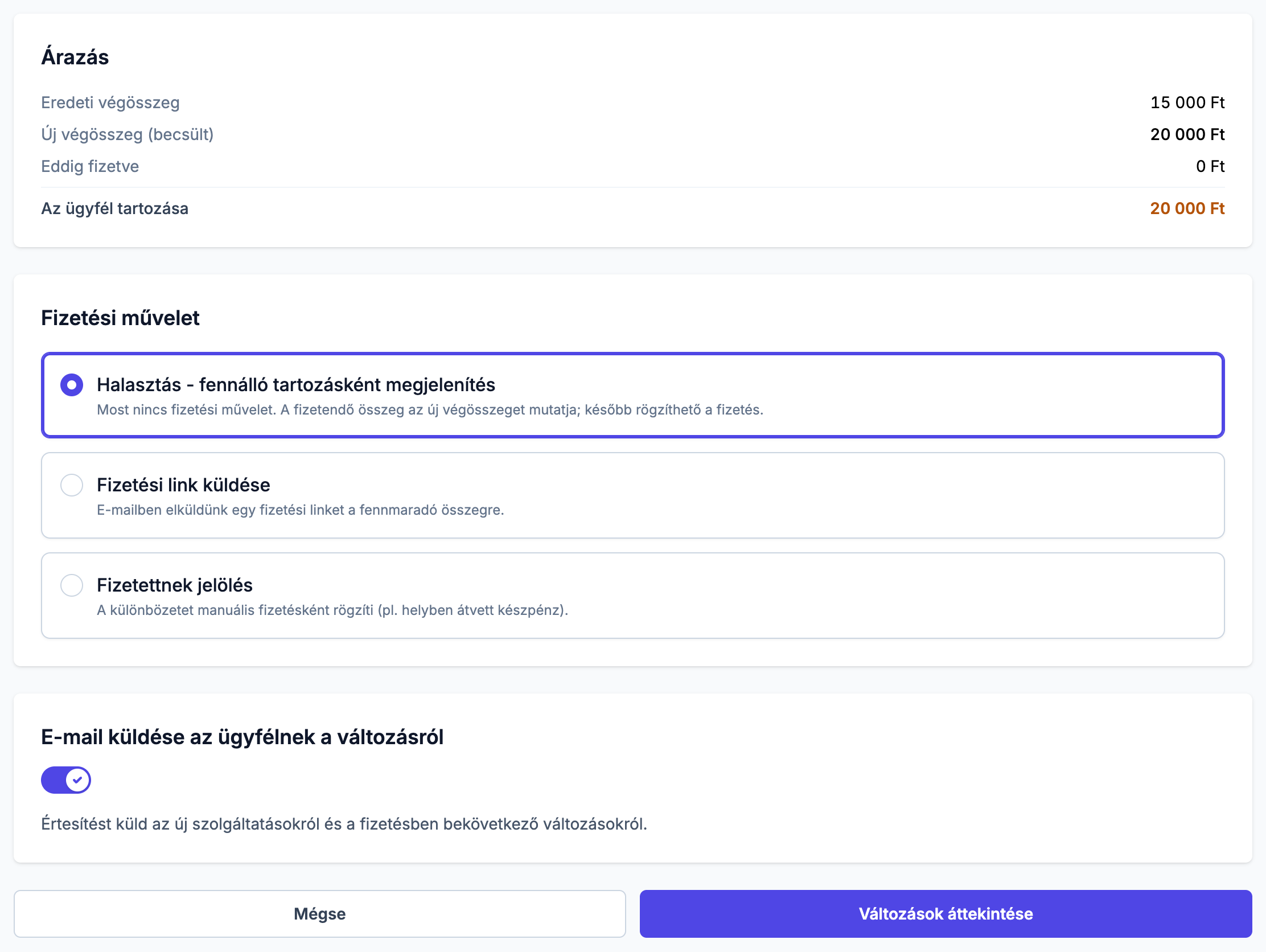
Az Árazás kártya négy sorban mutatja meg, hogy hol tart a foglalás pénzügyileg:
- Eredeti végösszeg - amennyi a módosítás előtt volt
- Új végösszeg (becsült) - amennyi az új összeállítással lesz
- Eddig fizetve - amit az ügyfél már kifizetett
- Az ügyfél tartozása, Az ügyfél jóváírása vagy Teljesen kifizetve - a kettő különbsége
Ha a foglaláson kupon van, a rendszer újra ellenőrzi az új szolgáltatásokra, és ezt ki is írja: „A foglaláson kupon van. Ha az új szolgáltatásokra már nem érvényes, automatikusan eltávolítjuk."
4. Fizetési művelet
Ez a szakasz akkor jelenik meg, ha a módosítás után az ügyfél egyenlege nem nulla. Fontos árnyalat: nem az számít, hogy változott-e az ár, hanem az, hogy marad-e rendezetlen összeg. Ha például kettőről egyre csökkenti a mennyiséget, de az ügyfél eddig csak egy tétel árát fizette ki, akkor a végén nem marad tartozás - ilyenkor a szakasz meg sem jelenik.
Ha az ügyfél tartozik:
- Halasztás - fennálló tartozásként megjelenítés (alapértelmezett) - most nincs pénzmozgás, a fizetendő összeg az új végösszeget mutatja, a fizetést később rögzítheti
- Fizetési link küldése - a rendszer a különbözetről készít linket, és e-mailben elküldi az ügyfélnek (csak akkor jelenik meg, ha be van kapcsolva az online fizetés); részletek: Fizetési link küldése
- Fizetettnek jelölés - a különbözetet manuális fizetésként rögzíti, például a helyben átvett készpénzt
Ha az ügyfélnek visszajár:
- Jóváírásként hagyás - nincs pénzmozgás, a foglalás túlfizetettként marad
- Jóváírás tudomásul vétele - ugyanaz, mint az előző
Áresésnél mindkét választás ugyanazt jelenti: a foglalás túlfizetettként fog látszani, automatikus visszatérítés nem indul. A pénzt Önnek kell visszaadnia a Műveletek → Visszatérítés ponttal. Részletek: Visszatérítés indítása.
5. Értesítés az ügyfélnek
Az E-mail küldése az ügyfélnek a változásról kapcsoló alapértelmezés szerint be van kapcsolva. Bekapcsolva az ügyfél összefoglaló e-mailt kap a régi és az új szolgáltatásokról, az új végösszegről és a fennmaradó tartozásról vagy jóváírásról.
- Kapcsoló be, Halasztás vagy Fizetettnek jelölés - egy e-mail megy ki, a módosításról szóló összefoglaló.
- Fizetési link küldése - két e-mail megy ki: a módosításról szóló összefoglaló és maga a fizetési link. Ilyenkor a kapcsolót nem lehet kikapcsolni, hiszen a linket e-mailben kézbesítjük.
- Kapcsoló ki, Halasztás - az ügyfél semmilyen e-mailt nem kap. Akkor hasznos, ha a változást már megbeszélték telefonon.
6. Áttekintés és mentés
A Változások áttekintése gomb megnyitja a Módosítás megerősítése ablakot. Itt egymás alatt látja a régi és az új szolgáltatáslistát, az időpont- és időtartamváltozást, a tartozás vagy a jóváírás összegét, az eltávolításra kerülő kiegészítőket, és - ha van nyitott fizetési link - ezt a figyelmeztetést: „A meglévő nyitott fizetési linket lezárjuk, hogy az ügyfél ne tudja a régi összeget kifizetni."
A Módosítás alkalmazása gombbal menti a változást, és visszakerül a foglalás részletoldalára.
Mi történik a mentés után
- A rendszer frissíti a szolgáltatásokat, az időtartamot és az árat, majd - ha kért ilyet - végrehajtja a fizetési műveletet.
- Minden nyitott fizetési linket automatikusan lezár, hogy az ügyfél véletlenül se a régi összeget fizesse ki.
- Ha a módosítás során átrakta az időpontot, újraidőzíti a 24 órás emlékeztetőt és az automatikus lezárást.
- A Foglalási tevékenység naplóba „Foglalás szolgáltatásai módosítva" bejegyzés kerül, alatta az áthúzott régi és az új szolgáltatáslistával, valamint az ár- és időtartamkülönbséggel.
- A foglaláshoz tartozó árpillanatkép is frissül, így a foglalás minden felületen az új összetételt mutatja.
A módosítás a szolgáltatásokat, az időpontot és az árat írja át. Az ügyfél adatai, a számlázási adatok és az elfogadott feltételek pillanatképe változatlanok maradnak.
Mikor nem módosítható a foglalás
- Lemondott és Nem jelent meg állapotnál a módosító oldal meg sem nyílik: „Ez a foglalás már nem módosítható - lemondva vagy nem jelent meg jelölésű." Nem jelent meg állapotú foglalásnál az időpont attól még átütemezhető.
- Elfogadásra váró foglalásnál az oldal megnyílik, de csak megtekintésre: „Ez a foglalás elfogadásra vár. Először fogadja el, utána módosíthatja." Így meg tudja nézni, mit kérne az ügyfél, de a mentés zárolva marad.
- Ha semmit nem változtatott, a rendszer nem enged tovább: „Nincs módosítás - a foglalás változatlan."
Hibaelhárítás
Az ügyfél még a régi fizetési linket fizette ki. Ez nem fordulhat elő a módosítás után: a mentéskor minden aktív fizetési linket automatikusan lezárunk. Ha az ügyfél a lezárt linket próbálja megnyitni, az már nem használható - küldjön neki újat a Műveletek → Fizetési link küldése ponttal, vagy a módosításkor rögtön válassza a Fizetési link küldése fizetési műveletet. Ha a fizetés még a módosítás előtti pillanatokban futott be, azt az Eddig fizetve sorban látja, és a rendszer beszámítja az új végösszegbe.
Csökkent az ár, de az ügyfél nem kapta vissza a pénzét. Áresésnél a rendszer szándékosan nem indít automatikus visszatérítést - a foglalás túlfizetettként jelenik meg, a pénzt pedig Ön adja vissza a Műveletek → Visszatérítés ponttal, akár részösszeggel is. Részletek: Visszatérítés indítása.
Hosszabb lett az időtartam, és a következő idősáv már foglalt. Az Időpont szakasz ilyenkor pirosra vált, és a Változások áttekintése gomb nem kattintható. Három megoldás közül választhat: keressen másik szabad sávot ugyanezen az oldalon, tegye át előbb a másik foglalást a Dátum és időpont módosítása ponttal, vagy vegyen ki egy kiegészítőt, hogy visszaférjen az eredeti helyére.
Nem találom a Fizetési művelet szakaszt. A szakasz csak akkor jelenik meg, ha a módosítás után marad rendezetlen összeg. Ha a foglalás pontosan kiegyenlítetté válik, nincs mit tenni, ezért a rendszer át is ugorja. A Fizetési link küldése lehetőség ezen felül csak akkor látszik, ha be van kapcsolva az online fizetés.
Nem jelenik meg a kívánt szolgáltatás a kereső listájában. A módosító oldal csak azokat az aktív szolgáltatásokat kínálja fel, amelyeket a foglaláshoz rendelt kolléga nyújt. Ha másik kollégának kellene elvégeznie a munkát, ezen az oldalon nem tudja átállítani - mondja le a foglalást, és rögzítsen újat a megfelelő kollégához. Lásd: Foglalás manuális hozzáadása és Foglalás lemondása és törlése.