Elérhetőség kezelése
Az elérhetőség határozza meg, hogy az ügyfelei mikor foglalhatnak Önnél időpontot. A Gyorsfoglalás kétféle működést kínál: Flexibilis nyitvatartás és Előre meghatározott nyitvatartás. A választott mód dönti el, hogy hol adja meg a munkaidejét - a naptárban vagy a beállításokban.
A két mód közötti választás
A módot a Beállítások → Rendszerbeállítások oldalon, a Nyitvatartás és elérhetőség típusa szekcióban választja ki egy legördülő listából:

- Flexibilis nyitvatartás - „A flexibilis nyitvatartás napra lebontva, teljesen testreszabható." Akkor válassza, ha nem minden héten ugyanakkor dolgozik, vagy naponta több különálló időszakot szeretne megadni.
- Előre meghatározott nyitvatartás - „Az előre meghatározott nyitvatartás azoknak a szolgáltatóknak felel meg, akik általánosságban ugyanolyan időpontokban dolgoznak." Akkor válassza, ha hétről hétre ugyanaz a beosztása.
A választás után kattintson a Mentés gombra.
Előre meghatározott nyitvatartás beállítása
Ebben a módban egy heti beosztást ad meg, amely minden héten ismétlődik. A beosztás ugyanezen a képernyőn, a legördülő lista alatt jelenik meg.
- Nyissa meg a Beállítások → Rendszerbeállítások → Nyitvatartás és elérhetőség típusa szekciót
- Kapcsolja be azokat a napokat, amelyeken dolgozik - a kikapcsolt napok mellett a Zárva felirat jelenik meg
- Minden bekapcsolt napnál töltse ki a Kezdés és a Befejezés mezőt
- Ha egy napon belül szünetet szeretne (például ebédidőt), kattintson a + Idősáv hozzáadása gombra, és adja meg a második időszakot
- Kattintson a Mentés gombra
Naponta legfeljebb 5 idősáv adható meg. Az ötödik után a gomb helyén a „Maximum 5 idősáv naponta" felirat jelenik meg.
Példa - délutáni szünettel:
| Nap | Idősávok |
|---|---|
| Hétfő | 9:00-12:00, 13:00-17:00 |
| Kedd | 9:00-12:00, 13:00-17:00 |
| Szerda | 9:00-12:00 |
| Csütörtök | 9:00-12:00, 13:00-17:00 |
| Péntek | 9:00-12:00, 13:00-15:00 |
Ha naponta 5-nél több időszakra van szüksége, váltson flexibilis nyitvatartásra - ott nincs ilyen korlát.
Flexibilis elérhetőség megadása a naptárban
Flexibilis módban a munkaidejét nem a beállításokban, hanem a Naptár oldalon rajzolja be. A naptár tetején három üzemmód közül választhat: Megtekintés, Elérhetőség és Szünetek. Az Elérhetőség gomb csak flexibilis módban jelenik meg.
- Navigáljon a Naptár menüpontra
- Kattintson az Elérhetőség gombra a naptár feletti sávban
- Jelölje ki az elérhető időszakot:
- Számítógépen: húzza az egeret a kívánt időtartományon
- Mobilon: érintse meg a kezdő idősávot, majd egy másik idősávot ugyanazon a napon - ekkor alulról felcsúszik egy panel az Órák hozzáadása vagy Hozzáadás / bővítés gombbal
- A rendszer az újonnan berajzolt időszakot zölden, Elérhető felirattal jeleníti meg
Elérhetőség törléséhez kezdje a húzást egy már meglévő zöld sávon (mobilon az Órák eltávolítása gombot használja).
Másolás más napokra és ismétlés hetekre
A kijelölés után a rendszer felkínálja ugyanennek az időszaknak a másolását más napokra. Ez a leggyorsabb módja egy teljes hét vagy hónap kitöltésének.
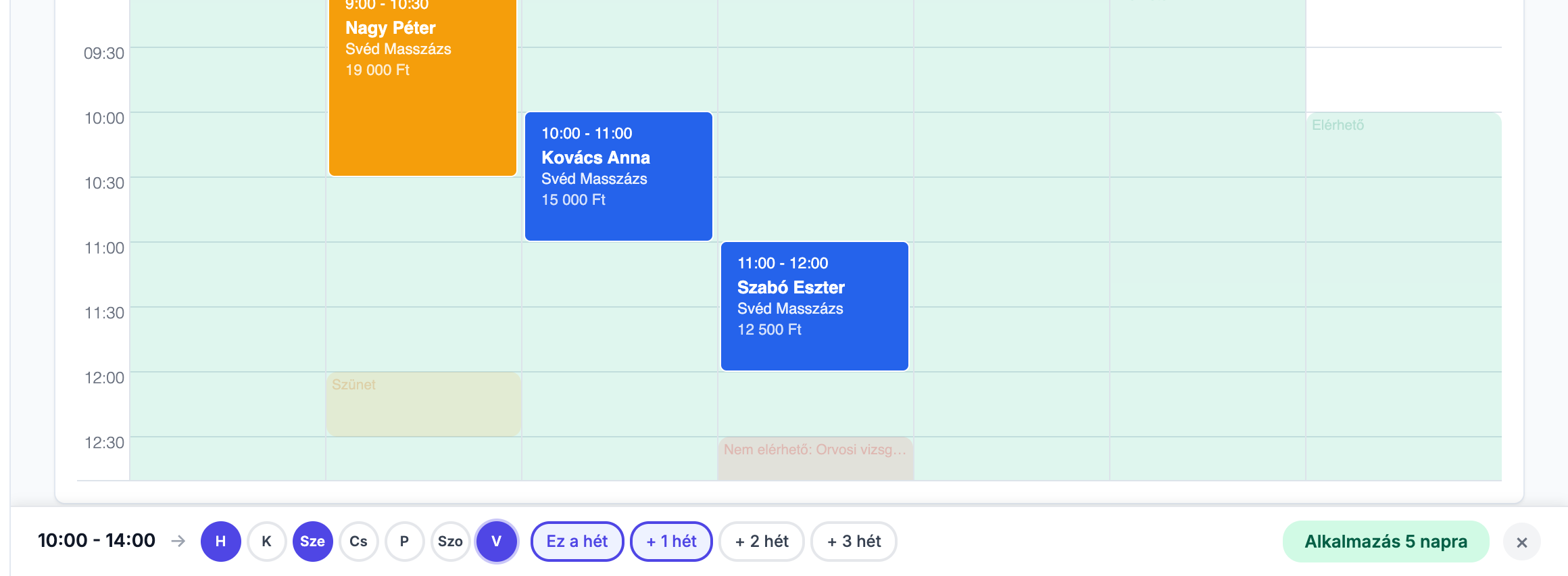
- Jelölje ki a hét azon napjait, amelyekre ugyanezt az időszakot szeretné (a felkínált napgombokra kattintva)
- Válassza ki, hogy mely hetekre vonatkozzon: Ez a hét, +1 hét, +2 hét, +3 hét - több is kijelölhető
- Erősítse meg:
- Számítógépen a naptár alatt megjelenő sávban az Alkalmazás … napra gombbal
- Mobilon a felcsúszó panel Alkalmazás más napokra? részében, a Hozzáadás és másolás … napra gombbal
A művelet végén visszajelzést kap arról, hány napra sikerült a másolás. Ha valamelyik célnapon ütközés volt, a rendszer azt kihagyja, és ezt jelzi is: „… napra másolva, … kihagyva (ütközés)".
Szünetek és nem elérhető időszakok
A Szünetek üzemmód mindkét nyitvatartási típusnál elérhető. Ezzel zárhat le egyes időszakokat a foglalás elől - például ebédszünetre, megbeszélésre vagy szabadságra.
- Navigáljon a Naptár menüpontra
- Kattintson a Szünetek gombra
- Válassza ki a típust - számítógépen a naptár feletti sávban, mobilon a felcsúszó panelen:
- Szünet - rövidebb megszakítás a munkanapon belül
- Nem elérhető - az adott időszakban egyáltalán nem dolgozik
- Függőben - ideiglenesen fenntartott időszak
- Jelölje ki az időszakot húzással (mobilon két érintéssel)
- Mobilon a felcsúszó panelen Megjegyzés is fűzhető a bejegyzéshez
Törléshez kezdje a húzást egy meglévő bejegyzésen, vagy mobilon használja a Nem elérhető eltávolítása gombot. A másolás más napokra a szüneteknél is működik, ugyanúgy, mint az elérhetőségnél.
Szünetet és nem elérhető időszakot akkor is felvehet, ha az időszakban már van foglalás. A meglévő foglalás ettől nem változik: érvényben marad, és a naptárban is látszik. A megjelölt időszak csak azt akadályozza meg, hogy új foglalás érkezzen rá.
A szünetek és a nem elérhető időszakok ugyanabban a lépésközben adhatók hozzá, amelyet a Foglalható kezdőidőpontok beállításban megadott (15, 30 vagy 60 percenként). Bővebben: Időintervallumok beállítása
Mi befolyásolja a szabad időpontokat
A rendszer az alábbiak alapján számítja ki, hogy egy ügyfél mikor tud foglalni:
- Az Ön elérhetősége - a naptárba rajzolt sávok (flexibilis mód) vagy a heti nyitvatartás (előre meghatározott mód)
- A szolgáltatás időtartama - a kiválasztott szolgáltatások és kiegészítők hossza
- Puffer idők - a foglalások előtti és utáni szünet. Bővebben: Pufferidő beállítása
- Meglévő foglalások - a már lefoglalt időpontok
- Szünetek - a naptárban rögzített Szünet, Nem elérhető és Függőben bejegyzések
- Google Naptár eseményei - ha összekapcsolta a Google Naptárát, az ott lévő elfoglaltságai szintén blokkolják az időpontjait. Bővebben: Felhasználói fiók
- Foglalható kezdőidőpontok - a felkínált kezdőidőpontok lépésköze (15, 30 vagy 60 percenként)
- Minimális előzetes foglalási idő és maximálisan előre foglalható időtartam - bővebben: Minimális előrefoglalás és Maximális időtáv
Elérhetőségi mód váltása
A mód bármikor átállítható a Beállítások → Rendszerbeállítások → Nyitvatartás és elérhetőség típusa szekcióban.
A nyitvatartás mentésekor a rendszer a korábbi heti beosztást törli, és a képernyőn látható adatokból hozza létre újra. Ha flexibilis módra vált és ment, az előre meghatározott heti nyitvatartás kiürül - visszaváltáskor újra meg kell adnia. A naptárba rajzolt flexibilis elérhetőség és a meglévő foglalások ettől nem változnak.
Hibaelhárítás
„Először váltson elérhetőség szerkesztési módba" / „Először váltson szünet szerkesztési módba" - a naptár Megtekintés módban van. Kattintson az Elérhetőség vagy a Szünetek gombra, mielőtt kijelölne egy időszakot.
Nem látom az „Elérhetőség" gombot a naptárban. Ez a gomb csak flexibilis nyitvatartás esetén jelenik meg. Előre meghatározott módban a munkaidejét a Rendszerbeállításokban adja meg.
„A Google Naptár eseményei itt nem törölhetők" - a Google Naptárból átvett elfoglaltságok az alkalmazásból nem távolíthatók el. Törölje vagy módosítsa az eseményt a Google Naptárban, és a következő szinkronizálás után a naptárból is eltűnik.
„Ez a szünet már nem létezik" - időközben más eszközön vagy másik böngészőlapon törölte a bejegyzést. Frissítse az oldalt.
„Érvénytelen időtartomány" - a kijelölés vége nem lehet korábban a kezdeténél. Jelölje ki újra az időszakot.
„Hiba történt, a naptár frissítve lett" - a művelet nem sikerült, de a naptár tartalma frissült. Ellenőrizze a naptárat, és ismételje meg a lépést.
Az ügyfelek mégsem látnak szabad időpontot. Ellenőrizze sorban: van-e berajzolt elérhetőség az adott napon, nem esik-e a nap szünet vagy nem elérhető időszak alá, elfér-e a szolgáltatás időtartama a pufferidőkkel együtt, és nem zárja-e ki az időpontot a minimális előzetes foglalási idő.