Amit az ügyfele lát: a foglalási folyamat és az ügyfélfiók
Ez a cikk a másik oldalról mutatja be a rendszert: pontosan azt írja le, amit az ügyfele lát, amikor megnyitja az Ön foglalási oldalát, végigmegy a foglaláson, majd később visszatér a saját fiókjába. Hasznos akkor, amikor egy ügyfél telefonon kérdez rá valamire, és Ön nem látja a képernyőjét.
A nyilvános oldal felépítése
A foglalási oldal felső menüsorában az ügyfél ezeket a pontokat látja:
- Foglalás (mobilon: Időpontfoglalás) - maga a foglalási folyamat, ez a kezdőoldal
- Rólunk - a bemutatkozó oldala
- Kapcsolat - csak akkor jelenik meg, ha bekapcsolta a kapcsolat oldalt
- Foglalásaim és a profilkép - csak bejelentkezett ügyfélnél
Az oldal alján az Adatvédelmi szabályzat, az Általános szerződési feltételek és - ha engedélyezte - a Kapcsolat hivatkozás található.
A foglalás lépésről lépésre
A folyamat tetején egy lépéssáv fut végig. A lépések felirata sorrendben: Szolgáltatás kiválasztása, Kiegészítők kiválasztása, Dátum és időpont kiválasztása, Elérhetőség és számlázási cím, végül Megerősítés és fizetés. A kiegészítők lépés csak akkor jelenik meg, ha a kiválasztott szolgáltatáshoz tartozik kiegészítő; a fizetési lépés felirata Foglalás összesítő, ha nincs online fizetés beállítva.
1. Szolgáltatás kiválasztása
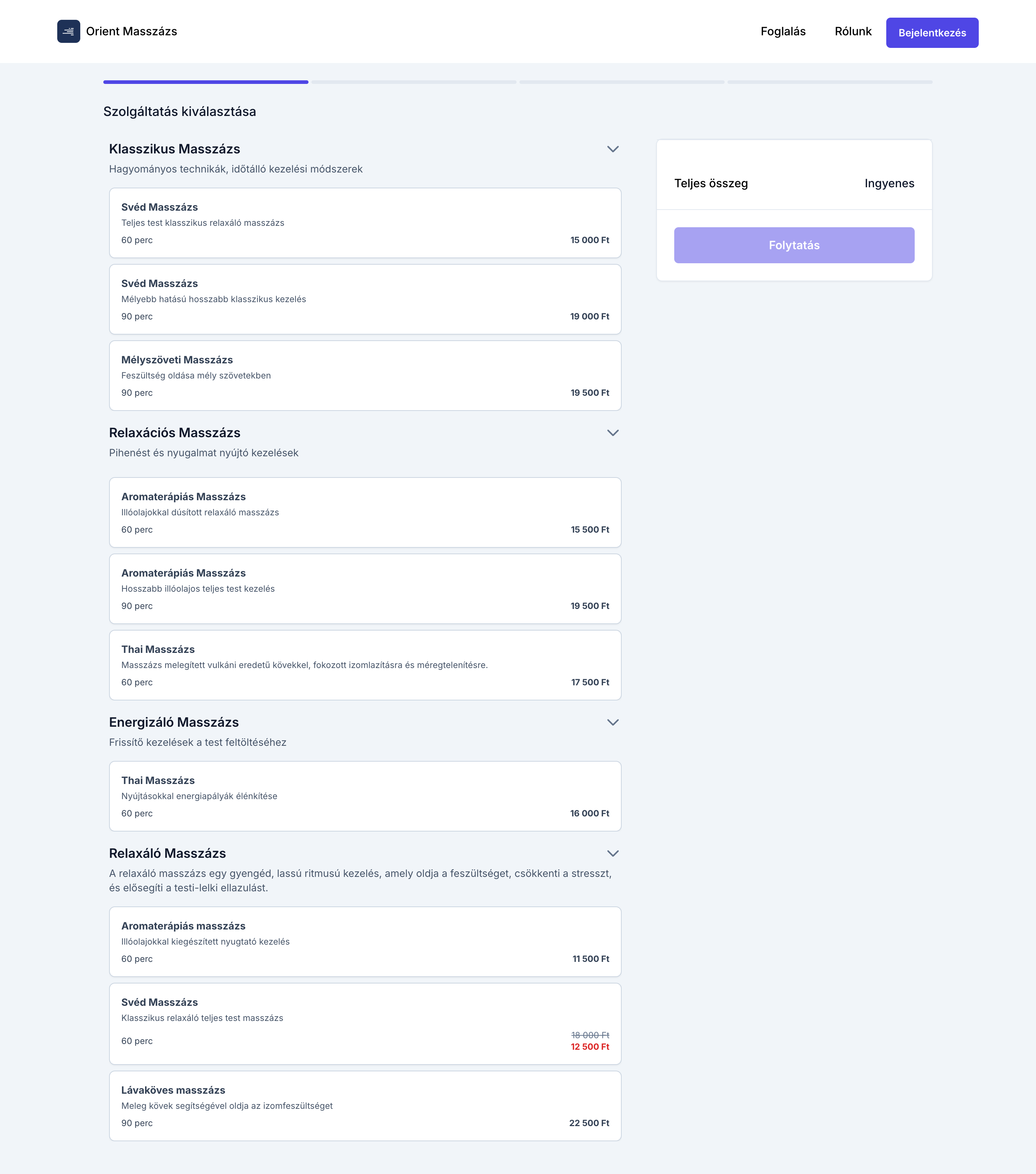
Az ügyfél a szolgáltatásait kategóriák szerint csoportosítva látja. A kategória nevére kattintva a lista összecsukható és kinyitható - alapértelmezetten minden kategória nyitva van. Az alapértelmezett kategóriába sorolt szolgáltatások kategóriacím nélkül jelennek meg.
Minden szolgáltatáskártyán a név, a leírás, az időtartam percben és az ár látszik. Ha a szolgáltatásnak van kedvezményes ára, az eredeti ár áthúzva, mellette pirossal a kedvezményes ár jelenik meg. A nulla forintos szolgáltatás Ingyenes felirattal szerepel.
Kiválasztás után a kártyán megjelenik a Hány főre foglal? kérdés és egy plusz-mínusz mennyiségválasztó. A lista alatt segítő szöveg olvasható: „Több szolgáltatást is kiválaszthat egy foglaláshoz. A kiválasztott szolgáltatások egymás után, egy folyamatos időpontban kerülnek ütemezésre."
Egy foglalásba alapértelmezetten legfeljebb 5 különböző szolgáltatás kerülhet, és egy szolgáltatásból legfeljebb 5 darab. A limit elérésekor az ügyfél ezt az üzenetet kapja: „Egy foglaláshoz maximum 5 szolgáltatást választhat.", illetve „Maximális mennyiség (5) elérve ennél a szolgáltatásnál."
Ezt a két értéket a Rendszerbeállításokban nem tudja átállítani - nincs hozzá kezelőfelület. Ha módosításra van szüksége, forduljon az ügyfélszolgálathoz.
Van viszont egy kapcsoló, amellyel egyetlen szolgáltatásra szűkítheti a foglalást: Rendszerbeállítások → Egy szolgáltatás foglalásonként. Bekapcsolva az ügyfél egyetlen fő szolgáltatást választhat, mennyiségválasztó nélkül, a kártyán pedig megjelenik a Szolgáltatás módosítása hivatkozás. A kiegészítőkre ez a korlátozás nem vonatkozik.
2. Kiegészítők - „Élmény fokozása"
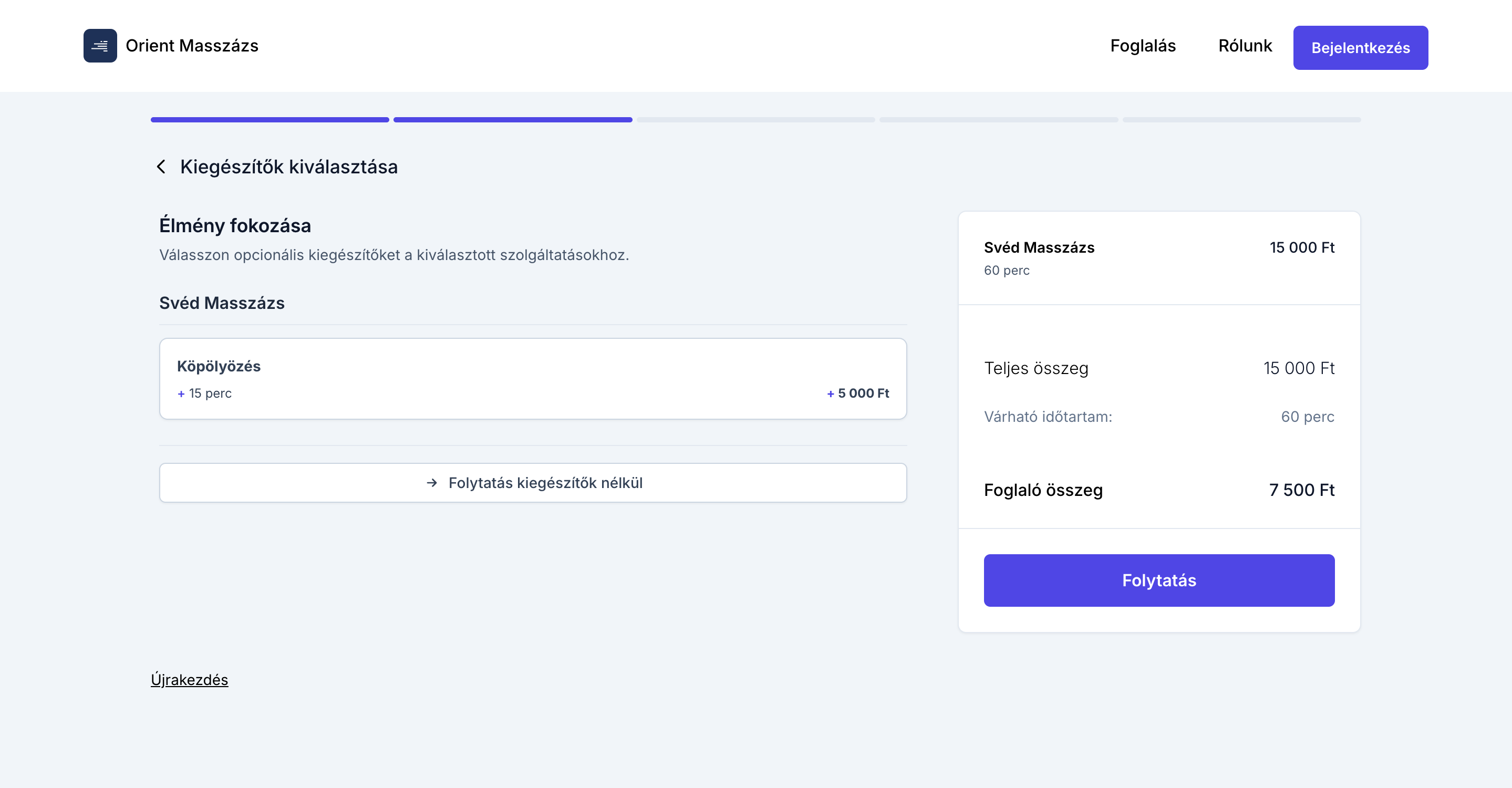
Ha a kiválasztott szolgáltatáshoz tartozik kiegészítő, az ügyfél egy külön lépést kap Élmény fokozása címmel, alatta a leírással: „Válasszon opcionális kiegészítőket a kiválasztott szolgáltatásokhoz."
A kiegészítők ára és időtartama plusz jellel jelenik meg, jelezve, hogy hozzáadódnak a foglaláshoz. Ha az ügyfél ugyanabból a szolgáltatásból többet választott, a kiegészítőket darabonként külön állíthatja be: a rendszer minden példányt külön blokkban sorol fel #1, #2 jelöléssel, és megjelenik az Alkalmazás mindegyikre gomb, amellyel egy kiegészítő az összes példányra rákerül.
A lépés alján mindig ott van a Folytatás kiegészítők nélkül gomb.
3. Dátum és időpont
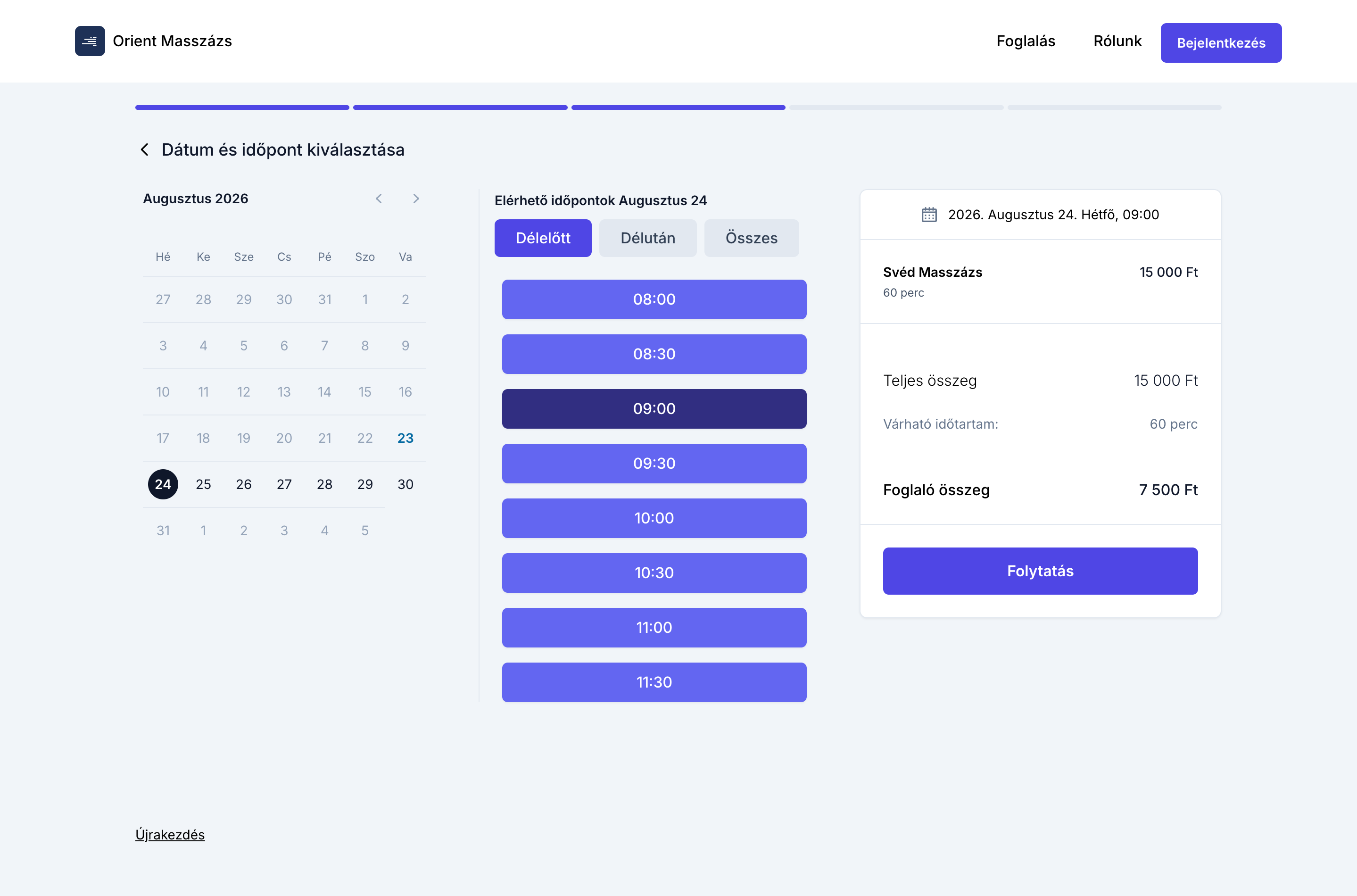
A naptárban csak azok a napok kattinthatók, amelyeken van szabad hely. Egy napot választva megjelennek az Elérhető időpontok, fölöttük a Délelőtt, Délután és Összes szűrőgombokkal. Ha nincs szabad hely, ez az üzenet olvasható: „Jelenleg nincs elérhető időpont".
Négy beállítás dönti el, hogy mit lát itt az ügyfél:
| Mi szűkíti a listát | Hol állítja be |
|---|---|
| A nyitvatartása és a berajzolt elérhetősége | Elérhetőség kezelése |
| Minimális előrefoglalási idő | Minimális előrefoglalás |
| Meddig lehet előre foglalni | Maximális időtáv |
| A foglalások köré tett pufferidő | Pufferidő beállítása |
Ezeken felül a már meglévő foglalásai, a szünetei és a más ügyfél által éppen fenntartott idősávok is kiesnek a listából.
4. Elérhetőség és számlázási cím
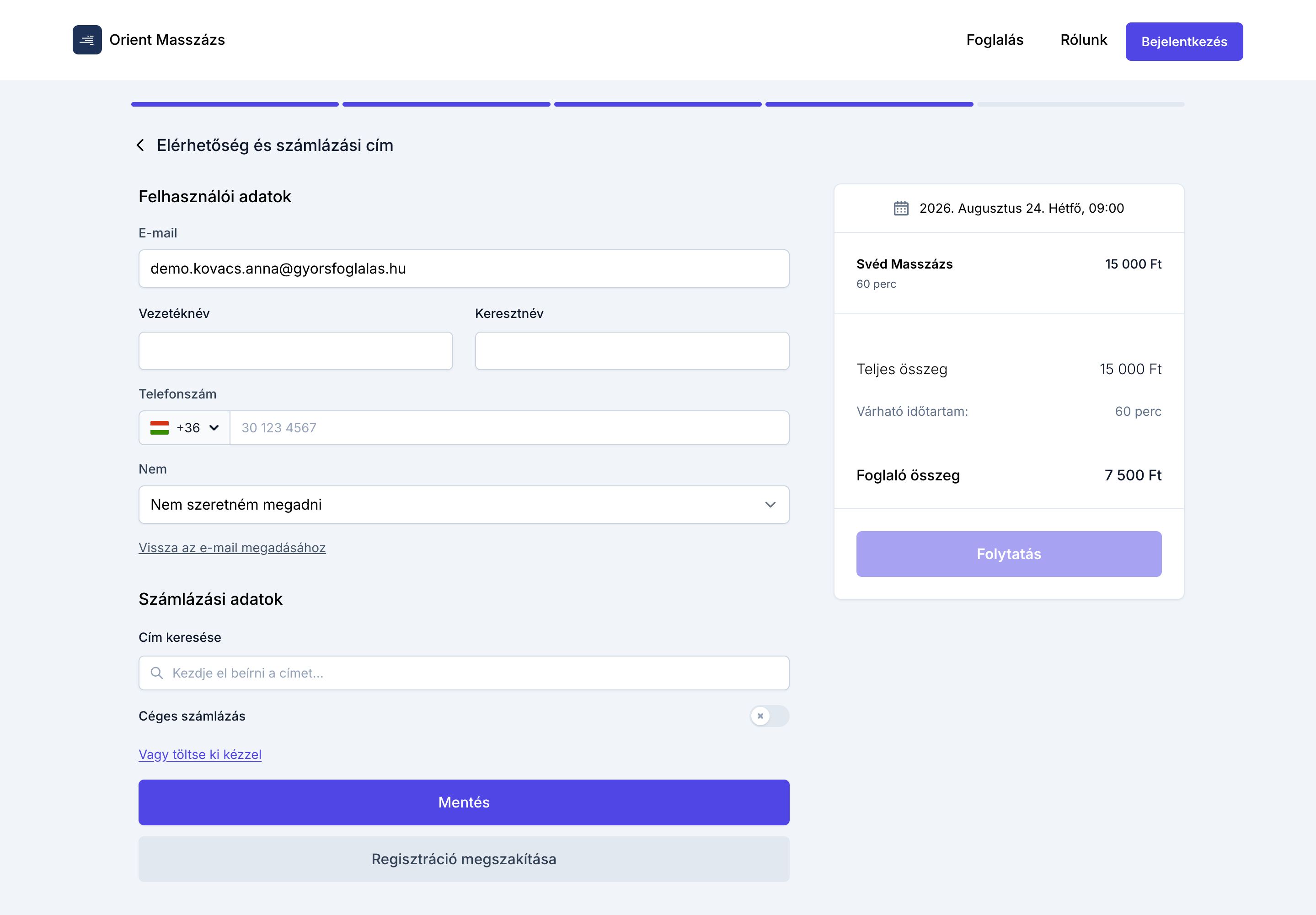
Ez a lépés az e-mail cím megadásával kezdődik: „A foglaláshoz kérjük, adja meg e-mail címét". A Folytatás gombra kattintva a rendszer megnézi, van-e már fiók ezzel a címmel:
- Ha van fiók, az ügyfél ezt az üzenetet kapja: „Már van fiókja ezzel az e-mail címmel." - és a Bejelentkezés gombbal a központi bejelentkezésre kerül
- Ha nincs fiók, egy rövid regisztrációs űrlap nyílik meg: Vezetéknév, Keresztnév (magyar nyelven ebben a sorrendben), Telefonszám, majd a Számlázási adatok
Az e-mail mező alatt a Vagy belépés a következővel felirat, alatta a Google és a Facebook gomb található. Ezek a platform szintjén ki-be kapcsolhatók; kikapcsolt állapotban a gomb halvány, és „Átmenetileg nem elérhető" magyarázatot mutat.
Jelszót nem kell megadni, de a foglaláshoz mindig tartozik e-mail cím, név, telefonszám és számlázási cím. A fiók magát a fizetés után jön létre, ezért az ügyfél a foglalás végén automatikusan hozzájut a saját felületéhez is.
Ha bekapcsolta a nem szerinti korlátozást, itt jelenik meg a Nem választó a „Ez a szolgáltató megköveteli a nem megadását." magyarázattal - részletek: Nem szerinti korlátozás.
5. Megerősítés és fizetés
Az összegző oldal fentről lefelé a következőket mutatja:
- Kiválasztott szolgáltatások a kiegészítőkkel és a tételes árakkal
- Időpont a Várható időtartam: feltüntetésével
- Számlázási cím
- Kuponkód - ez a blokk csak akkor jelenik meg, ha van érvényes, aktív kuponja. Az ügyfél a „Van kuponkódja?" hivatkozásra kattintva nyitja ki a mezőt, és az Alkalmazás gombbal váltja be. Bővebben: Kuponok
- Fizetési részletek vagy - online fizetés nélkül - Foglalás összesítő
- Megjegyzés hozzáadása a foglaláshoz (opcionális), alatta a figyelmeztetéssel: „Ez a megjegyzés Ön és a szolgáltató számára is látható lesz."
- Lemondási feltételek, például: „A foglalását lemondani … -ig van lehetősége." Ha a foglalás nem mondható le, itt ez áll: „Ez a foglalás nem visszatéríthető és nem mondható le." Bővebben: Lemondási feltételek
- A feltételek elfogadása: „Elfogadom az általános szerződési feltételeket", a hivatkozás egy felugró ablakban nyitja meg a szöveget. Enélkül a foglalás nem véglegesíthető: „A foglalás véglegesítéséhez el kell fogadnia a feltételeket."
A fizetés attól függ, mit állított be a Rendszerbeállítások fizetési szekciójában:
| Beállítás | Amit az ügyfél lát |
|---|---|
| Előre fizetés (100%) | A Foglaláskor fizetendő sorban a teljes összeg, majd átirányítás a Stripe oldalra |
| Foglaló fizetés | Csak a foglaló összege fizetendő, a maradék a helyszínen |
| Helyszíni fizetés | „Fizetés nem szükséges" és „A foglalása készen áll a megerősítésre." |
Online fizetésnél a gomb alatt ez olvasható: „A fizetés teljesítéséhez átirányítjuk a Stripe oldalra." Bővebben: Stripe beállítása.
A Stripe minden fizetéshez minimumösszeget ír elő - forintban ez 175 Ft. Ha a fizetendő összeg (például egy kis értékű foglaló) ez alá esne, a rendszer a különbözetet Kezelési díj néven külön sorban hozzáadja, és megmagyarázza: „Egy kis kezelési díj került hozzáadásra a minimális tranzakciós összeg eléréséhez." Ingyenes szolgáltatásnál soha nincs kezelési díj, mert az nem megy át a Stripe-on.
Az időpont 10 perces fenntartása
Amikor az ügyfél belép a fizetési lépésre, a rendszer 10 percre lefoglalja a kiválasztott idősávot, hogy közben más ne vihesse el. Ez alatt az idő alatt az idősáv az Ön naptárában is foglaltként viselkedik, és más ügyfél nem tudja kiválasztani.
A visszaigazoló oldal és a foglalási kód
Sikeres foglalás után az ügyfél a Sikeres foglalás! címet és a „Köszönjük a foglalását. A részleteket az alábbiak szerint találja." szöveget látja. A Foglalási adatok blokkban szerepel a Foglalási azonosító, a Foglalás dátuma, az Időpont és a Fizetés állapota.
Ez a foglalási kód azonosítja a foglalást: a visszaigazoló oldal saját, kóddal ellátott webcímen érhető el, így az ügyfél később is vissza tud térni rá. Ugyanez a kód szerepel az e-mailekben Foglalási kód néven.
Ha automatikus elfogadás nélkül dolgozik, az oldal tetején a Jóváhagyásra vár állapot látszik: „A foglalása a szolgáltató jóváhagyására vár. Értesítést kap, amint visszaigazolják."
Milyen e-maileket kap az ügyfél
| Mikor | Az e-mail tárgya |
|---|---|
| Foglalás után, ha az Ön jóváhagyására vár | Foglalás jóváhagyásra vár |
| Amikor a foglalás visszaigazolttá válik | Foglalás visszaigazolva |
| Az időpont előtt 24 órával | Foglalási emlékeztető |
| Lemondáskor | Foglalás törölve |
Az emlékeztető pontosan az időpont előtt 24 órával indul. Ha a foglalás 24 órán belülre esik, emlékeztető nem megy ki - ilyenkor az ügyfél csak a visszaigazolást kapja meg.
Az ügyfél fiókja: „Foglalásaim"
Bejelentkezés után a felső menüben megjelenik a Foglalásaim menüpont. A lista három fülre oszlik: Közelgő foglalások, Teljesített foglalások és Összes foglalás. Minden soron látszik az időpont, a szolgáltatás és az állapot (Függőben, Visszaigazolt, Teljesített, Törölve), valamint a Részletek megtekintése hivatkozás.
A Foglalás részletei oldalon az ügyfél az Időpont és státusz, a Foglalt szolgáltatások, a Fizetési információ és a Megjegyzések blokkot látja, alul pedig a műveleti gombokat.
Lemondás
A Foglalás lemondása gomb megnyomása után az ügyfélnek meg kell adnia a lemondás okát a Miért mondja le? listából (időpontütközés, másik szolgáltatót talált, már nincs rá szüksége, pénzügyi ok, személyes sürgősség, rossz szolgáltatást foglalt, egyéb), majd meg kell erősítenie: „Biztosan le szeretné mondani a foglalását? Ezt a műveletet nem lehet visszavonni."
A lemondási feltételeiben megadott határidőn belül az ügyfél ezt látja: „A lemondás a szabályzatnak megfelelően történik, automatikus visszatérítésre jogosult." A határidő után viszont ezt: „Figyelem! A visszatérítési határidő lejárt. Amennyiben lemondja a foglalást, nem jogosult visszatérítésre."
A Foglalás lemondása, a Foglalás átütemezése és a Szolgáltatás-módosítás kérése gomb eltűnik, amint az időpontig egy óránál kevesebb van hátra. Ilyenkor az ügyfél már csak telefonon vagy e-mailben tudja jelezni, hogy nem tud jönni.
Átütemezés és szolgáltatás-módosítás
Ha engedélyezte, az ügyfél maga teheti át az időpontját (Foglalás átütemezése), illetve kérheti a lefoglalt szolgáltatások módosítását (Szolgáltatás-módosítás kérése). A módosítási kérésnél ez a magyarázat jelenik meg neki: „A foglalás csak a szolgáltató jóváhagyása után változik." Amíg Ön nem döntött, az ügyfél a Módosítási kérés függőben sávot látja, és a Kérés visszavonása hivatkozással vissza is léphet. Mindkét funkció beállítását ez a cikk írja le: Ügyfél által kért módosítások.
A központi fiók
Az ügyfél fiókja nem az Ön oldalához tartozik, hanem a platform egészéhez: ugyanazzal az e-mail címmel több szolgáltatónál is foglalhat, és mindet egy helyről kezeli. A központi felület menüpontjai: Vezérlőpult, Szolgáltatók (akiknél korábban foglalt), Profil, Biztonság és Címek.
A Biztonság oldalon az ügyfél jelszót válthat, kétlépcsős azonosítást kapcsolhat be (e-mailes kód vagy hitelesítő alkalmazás), valamint Adatexport kérése és Adattörlés kérése gombbal élhet az adatvédelmi jogaival. A Címek oldalon legfeljebb öt számlázási címet tarthat nyilván, egyet alapértelmezettként megjelölve.
A nyilvános oldalak
Rólunk. A tartalom forrása a Beállítások → Kapcsolattartás oldalon megadott Az üzletéről szöveg. Az oldalon ezen kívül a nyitvatartása, a megadott közösségi oldalak, valamint - kizárólag akkor, ha a megfelelő kapcsolót bekapcsolta - az e-mail címe, a telefonszáma és a címe jelenik meg térképpel. Bővebben: Kapcsolattartási adatok.
Kapcsolat. Egy rövid űrlap Név, E-mail cím és Üzenet mezővel, alatta egy CAPTCHA ellenőrzéssel, amely a robotok kiszűrésére szolgál. A beérkező üzenetet e-mailben kapja meg. Az oldal kikapcsolható: ha kikapcsolja, a menüpont és az űrlap is eltűnik, a webcím pedig hibaoldalt ad.
Általános szerződési feltételek. Két fülön jelenik meg: az egyiken az Ön saját feltételei (a cége nevével), a másikon a platform feltételei. Ha nem töltött fel saját szöveget, ez az üzenet olvasható: „Jelenleg nem érhetők el általános szerződési feltételek."
Adatvédelmi szabályzat. A platform adatvédelmi szabályzata jelenik meg, verziószámmal és a legutóbbi frissítés dátumával. Az Ön adatkezelési kötelezettségeiről itt olvashat: Adatvédelem.
Amit az ügyfél nem lát
- A privát ügyféljegyzeteit. A foglalás adatlapján az ügyfél kizárólag a nyilvánosnak jelölt megjegyzéseket látja; a magánjegyzetei nem jelennek meg sehol.
- A többi ügyfelét és a foglalásaikat. A naptárban látható időpontokból csak annyi derül ki, hogy egy idősáv szabad-e vagy sem, az nem, hogy ki foglalta le.
- A beállításait. A nyitvatartását, a pufferidőt, a minimális előrefoglalást, az árazási és fizetési beállításait az ügyfél nem látja - csak a hatásukat, vagyis a felkínált időpontokat és árakat.
- A saját elérhetőségeit, amíg nem kapcsolja be a megjelenítésüket a Kapcsolattartás oldalon.
Hibaelhárítás
Az ügyfél azt mondja, nem tud időpontot választani. Több oka lehet. Először nézze meg, hogy nincs-e szüneteltetve az online foglalás - ilyenkor a foglalási oldalon ez az üzenet jelenik meg: „A szolgáltató átmenetileg nem tud online foglalásokat fogadni.", vagy az Ön által megadott egyedi szöveg. Bővebben: Foglalások szüneteltetése. Ha a foglalás engedélyezett, ellenőrizze a minimális előrefoglalást (mai vagy holnapi időpontot ez zárhat ki), a maximális időtávot (a távoli hónapok emiatt lehetnek üresek), a pufferidőt, végül az adott napi elérhetőségét.
Az ügyfél csak azt látja: „Jelenleg nincs elérhető időpont". Az adott napon nincs olyan összefüggő szabad sáv, amelybe a kosarába tett szolgáltatások együttes időtartama beleférne. Több szolgáltatás vagy nagyobb darabszám esetén ez gyakori: kérje meg az ügyfelet, hogy próbáljon kevesebb tétellel vagy másik napot.
„A kiválasztott szolgáltatás vagy időpont már nem elérhető." Az idősávot időközben más lefoglalta, vagy lejárt a 10 perces fenntartás. Az ügyfélnek újra kell kezdenie a foglalást.
Az ügyfél nem kapott e-mailt. Először kérje meg, hogy nézze meg a levélszemét mappát. Utána ellenőrizze a foglalás adatlapján, hogy a megadott e-mail cím helyes-e. Emlékeztetőt csak akkor küld a rendszer, ha a foglalás több mint 24 órával későbbre szól - a rövid határidős foglalásokhoz nem tartozik emlékeztető, csak visszaigazolás.
Az ügyfél nem tud bejelentkezni. A bejelentkezés a központi felületen történik, nem az Ön oldalán. Ha az ügyfél Google vagy Facebook fiókkal regisztrált, jelszóval nem fog tudni belépni - ugyanazt a gombot kell használnia. Ha elfelejtette a jelszavát, az Elfelejtett jelszó? hivatkozást használja. Ha a fiók le van tiltva, ezt az üzenetet kapja: „Fiókja jelenleg korlátozva van. Kérjük, vegye fel a kapcsolatot az ügyfélszolgálattal."
Az ügyfél nem látja a kuponmezőt. A Kuponkód blokk csak akkor jelenik meg, ha van legalább egy aktív, érvényes és még felhasználható kuponja. Lejárt vagy elfogyott kupon esetén a mező sem látszik - bővebben: Kuponok.