Felhasználói fiók és Google Naptár
A Felhasználói fiók oldalon a saját belépési adatait, profilját és értesítési beállításait kezelheti - itt kapcsolhatja össze a Google Naptárát is a foglalási naptárával, hogy a magánprogramjai idejére ne érkezhessen foglalás.
A Felhasználói fiók a bal oldali menüből érhető el, és négy fülből áll: Profil, Biztonság, Beállítások és Fiók.
A négy fül
Profil
Itt tartja karban a saját adatait:
- Profilkép - a Kép feltöltése gombbal tölthet fel képet, amelyet feltöltés után igazíthat is. Elfogadott formátumok: JPG, GIF vagy PNG, legfeljebb 15 MB.
- Keresztnév és Vezetéknév
- E-mail cím - módosítás esetén a rendszer megerősítő levelet küld az új címre
- Telefonszám
- Profil - rövid bemutatkozó szöveg („Írjon néhány szót magáról")
- Foglalkozás köre - a legördülő listából választhatja ki a tevékenységi körét
Biztonság
A Biztonság fülön változtathatja meg a jelszavát, kapcsolhatja be a kétlépcsős azonosítást (MFA), és itt köthet a fiókjához közösségi bejelentkezést, hogy gyorsabban tudjon belépni. A részletes útmutatót a Fiókbiztonság cikkben találja.
Beállítások
Ezen a fülön két dolgot állíthat be: a Google Naptár integrációt (lásd alább) és az e-mail értesítési beállításait - vagyis azt, hogy mely eseményekről (új foglalás, lemondás, időpont-módosítás, módosítási kérés és így tovább) kérjen levelet. Az értesítésekről bővebben az Értesítések beállítása cikkben olvashat.
Fiók
A Fiók fülön három művelet érhető el:
- Kijelentkezés - kilépés a munkamenetből ezen az eszközön.
- Adatvédelmi jogok - az Adatexport kérése gombbal kikérheti a saját személyes adatainak másolatát, az Adattörlés kérése gombbal pedig a saját adatainak törlését vagy anonimizálását kérheti. Mindkét kérés e-mailben jut el az ügyfélszolgálathoz, és mindkettőt legfeljebb 24 óránként egyszer indíthatja el. A kérését 30 napon belül feldolgozzuk, az eredményről e-mailben értesítjük.
- Fiók törlése - a Fiók törlése kérése gombbal kezdeményezheti a fiókja végleges törlését. Ez a művelet nem visszafordítható, ezért kérését munkatársunk dolgozza fel, és szükség esetén felveszi Önnel a kapcsolatot.
Google Naptár összekapcsolása
A Google Naptár integrációval a Google-naptárában lévő elfoglaltságai automatikusan lezárják a foglalható időpontjait, így nem fordulhat elő, hogy egy ügyfél olyan időpontra foglal, amikor Ön máshol van.
Csatlakoztatás
- Nyissa meg a Felhasználói fiók > Beállítások fület.
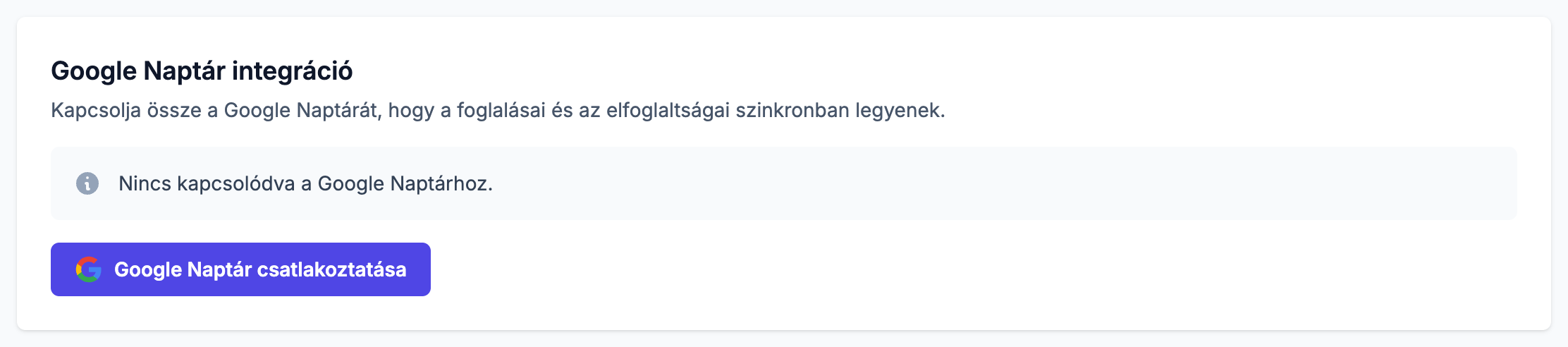
- Kattintson a Google Naptár csatlakoztatása gombra.
- A megjelenő ablakban válassza ki a szinkronizálás típusát (Egyirányú vagy Kétirányú), majd erősítse meg a csatlakozást.
- Jelentkezzen be a Google-fiókjába, és engedélyezze a hozzáférést.
- Visszatérve az alkalmazásba válassza ki, melyik naptárát szeretné szinkronizálni. A rendszer alapesetben az elsődleges naptárat ajánlja fel; ha több naptára van, a legördülő listából választhat, majd a Naptár kiválasztása gombbal mentheti a választását.
Csatlakozás után a Beállítások fülön látja a csatlakoztatott Google-fiókot, a kiválasztott naptárat, a szinkronizálás módját és azt, hogy mikor futott le utoljára a szinkronizálás.
Egyirányú vagy kétirányú szinkronizálás
A két mód között a Beállítások módosítása hivatkozásra kattintva bármikor válthat.
- Egyirányú szinkronizálás - a Google Naptárában lévő események automatikusan blokkolják az időpontjait az alkalmazásban. A foglalásai viszont nem kerülnek át a Google Naptárba.
- Kétirányú szinkronizálás - mindent tud, amit az egyirányú, és ezen felül a visszaigazolt foglalásai megjelennek a Google Naptárában is. Ha egy foglalás időpontja vagy szolgáltatása módosul, a Google-esemény is frissül, lemondás esetén pedig törlődik. Az esemény tartalmazza a foglalási kódot, az ügyfél nevét és elérhetőségét, a szolgáltatásokat és az időtartamot.
Meglévő foglalások feltöltése
Kétirányú szinkronizálásnál a már meglévő, jövőbeli visszaigazolt foglalásait is átküldheti a Google Naptárba - a következő 6 hónap foglalásait. Ezt megteheti már a csatlakozáskor (a Meglévő foglalások feltöltése kapcsolóval), vagy később bármikor a Beállítások módosítása > Feltöltés Google-be gombbal. A már korábban szinkronizált foglalásokat a rendszer kihagyja, így nem keletkeznek duplikált események.
Hogyan jelennek meg a Google-események?
A Google Naptárból beérkező elfoglaltságok a foglalási naptárban nem elérhető időszakként jelennek meg, Google-kék háttérrel (a jelmagyarázatban: Google Naptár). Ezekre az idősávokra az ügyfelek nem tudnak foglalni.
Ezeket az időszakokat az alkalmazásban nem lehet törölni - ha megpróbálja, a rendszer az „A Google Naptár eseményei itt nem törölhetők" üzenetet adja. Ha meg szeretne szüntetni egy ilyen blokkolást, törölje vagy módosítsa az eseményt a Google Naptárában, és a következő szinkronizálás után az alkalmazásban is eltűnik.
Egész napos események
Az egész napos események (például születésnapok, ünnepek) alapértelmezetten nem zárják ki az időpontjait - ezeket a rendszer nyilvántartja, de nem blokkolja miattuk a napot.
Ha szeretné, hogy egy egész napos esemény lezárja a napját, kapcsolja be az Egész napos események kizárása beállítást a Beállítások módosítása panelen. Ilyenkor az egész napos esemény a teljes helyi napot (0:00-tól 24:00-ig) lezárja.
Mikor fut a szinkronizálás?
A Google Naptár szinkronizálása 15 percenként fut automatikusan a háttérben, tehát egy frissen felvett Google-esemény néhány percen belül jelenik meg blokkolásként.
Ha nem szeretne várni, a Szinkronizálás most gombbal azonnal elindíthatja. Ha éppen fut egy szinkronizálás, a rendszer erre figyelmeztet - ilyenkor várjon egy kicsit az újrapróbálkozással.
Leválasztás
A Leválasztás gombbal bonthatja a kapcsolatot. Fontos tudni, hogy leválasztáskor a Google Naptárból korábban átszinkronizált nem elérhető időszakok törlődnek az alkalmazásból - vagyis a Google-elfoglaltságai többé nem védik a naptárát.
Kétirányú szinkronizálásnál a rendszer azt is megkérdezi, mi történjen a Google Naptárban lévő foglalásokkal:
- Események megtartása - a foglalások a Google Naptárában maradnak, de már nem frissülnek automatikusan.
- Események törlése - az alkalmazás által létrehozott foglalások törlődnek a Google Naptárból.
„A Google Naptár kapcsolat megszakadt" e-mail
Ha a Google visszavonja vagy lejártnak tekinti a hozzáférést (például jelszóváltás vagy a Google-fiók biztonsági beállításainak módosítása után), a szinkronizálás leáll, és Ön „A Google Naptár kapcsolat megszakadt" tárgyú e-mailt kap.
Ez fontos figyelmeztetés: ilyenkor a Google-naptár elfoglaltságai már nem tiltják le az elérhetőségét, tehát az ügyfelek olyan idősávokra is foglalhatnak, amikor Ön elfoglalt. A levélben található Google Naptár újracsatlakoztatása gombbal (vagy a Felhasználói fiók > Beállítások fülön) kösse össze újra a naptárát.
Hibaelhárítás
Leállt a szinkronizálás, nem jönnek át az események. Nézze meg a Beállítások fülön az Utoljára szinkronizálva mezőt. Ha ez régi dátumot mutat, vagy megkapta a kapcsolat megszakadásáról szóló e-mailt, a kapcsolat megszűnt. Válassza le a naptárat, majd csatlakoztassa újra a Google Naptár csatlakoztatása gombbal.
Dupla foglalás keletkezett a szinkronizálás ellenére. Két gyakori oka van. Egyrészt ellenőrizze a szinkronizálás módját: egyirányú szinkronizálásnál a foglalásai nem kerülnek át a Google Naptárba, ezért ha Ön a Google Naptárban is időpontot ad valakinek, arról a foglalási rendszer nem tud. Ha mindkét irányban védettséget szeretne, váltson kétirányú szinkronizálásra. Másrészt a szinkronizálás 15 percenként fut: az imént felvett Google-esemény néhány percig még nem blokkol. Sürgős esetben indítsa el a Szinkronizálás most gombbal, vagy vegyen fel egy Szünetek időszakot közvetlenül a foglalási naptárban.
Egy egész napos esemény lezárta az egész napomat. Ez akkor történik, ha be van kapcsolva az Egész napos események kizárása beállítás. Kapcsolja ki a Beállítások módosítása panelen, vagy alakítsa át az adott Google-eseményt konkrét kezdő- és záró időponttal rendelkező eseménnyé.
A több munkatársat, munkatársankénti szolgáltatásokat és szolgáltatóválasztást támogató Team csomag még fejlesztés alatt áll - jelenleg minden fiók egyfelhasználós. Az elérhető csomagok a Solo Havi és a Solo Évi; a Team csomag hamarosan érkezik.