QR-kód, ügyfél-közlemények és értékeléskérés
A Rendszerbeállítások oldal alsó harmadában három olyan eszköz található, amely nem a foglalási folyamatot szabályozza, hanem abban segít, hogy több ügyfél találjon el a foglalási oldalára, ott megkapja a fontos tudnivalókat, utána pedig értékelést írjon Önről. Ez az útmutató mindhármat végigveszi.
Hol találja ezeket a beállításokat
Kattintson a bal oldali menü alján a Beállítások menüpontra (fogaskerék ikon) - számítógépen ez egyből megnyitja a Rendszerbeállítások oldalt. Mobilon először a Beállítások menüt nyissa meg, majd válassza a Rendszerbeállítások kártyát. Ezután görgessen le a lap aljára:
- Foglaló felület QR kódja - a lemondási szabályzat szekciója után
- Ügyfél értesítések - az általános szerződési feltételek szekciója után
- Értékelés kérés - a lap legalján
Foglaló felület QR kódja
A szekció leírása: „A generált QR kódját letöltheti és használhatja különböző marketing anyagain".
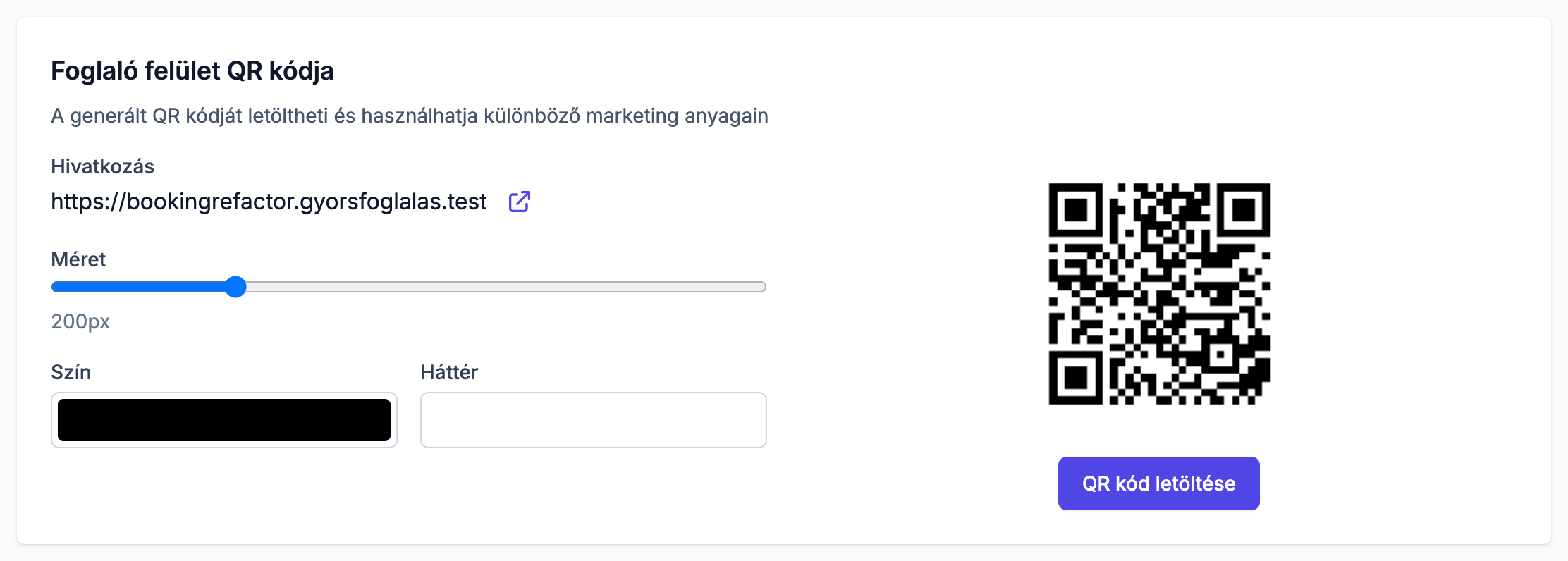
A bal oldalon a Hivatkozás felirat alatt látja, mit kódol a QR-kód: ez a saját foglalási oldalának a webcíme, tehát pontosan az az oldal, ahol az ügyfelei időpontot tudnak foglalni. A cím mellett egy kis ikonra kattintva (Megnyitás új ablakban) ellenőrizheti, hova visz.
Alatta három beállítás található, és mindegyik azonnal átrajzolja a jobb oldali előnézetet:
- Méret - csúszka 100 és 500 képpont között (alapértéke 200). A csúszka alatt mindig kiírja az aktuális pixelméretet.
- Szín - a QR-kód mintázatának a színe (alapból fekete)
- Háttér - a kód háttérszíne (alapból fehér)
A QR kód letöltése gombbal a kód qrcode.png néven mentődik a számítógépére, a csúszkán beállított képpontméretben. Külön nyomtatás gomb nincs: a letöltött PNG fájlt bármilyen szövegszerkesztőbe vagy képszerkesztőbe beillesztheti, és onnan nyomtathatja.
Hova érdemes kitenni? A legjobb helyek azok, ahol az ügyfél már Önre gondol: a pult vagy a kassza mellé, a névjegykártyája hátoldalára, illetve a kirakatba vagy a bejárati ajtóra. Zárás után is működik: aki este megy el az üzlet előtt, ott helyben tud másnapra időpontot foglalni.
A letöltött kép mindig annyi képpont, amennyit a csúszkán beállított. Nyomtatáshoz válassza inkább az 500 képpontos méretet: a nagyobb képet gond nélkül lehet kicsinyíteni, a kicsit felnagyítva viszont elmosódik, és a telefonok nehezebben olvassák be.
Ügyfél értesítések
Ezzel a szekcióval egy fontos bejelentést tehet ki a foglalási oldalára. A leírás így fogalmaz: „Fontos bejelentések megjelenítése ügyfeleknek, amikor meglátogatják a foglalási oldalt".
Tipikus felhasználás: ünnepi vagy szabadságos nyitvatartás, új szolgáltatás bevezetése, árváltozás előzetes jelzése, ideiglenes költözés vagy parkolási tudnivaló. Ha nem tájékoztatni szeretné a látogatókat, hanem teljesen le is állítaná az új foglalásokat, arra másik beállítás való: Foglalások szüneteltetése.
A beállítás lépései
- Kapcsolja be a szekció tetején lévő kapcsolót. Bekapcsolt állapotban alatta az Értesítések megjelenítése ügyfeleknek, kikapcsolva az Értesítések kikapcsolva felirat áll.
- A megjelenő Értesítés tartalma mezőbe írja be a szöveget. Legfeljebb 5000 karaktert használhat, a mező alatt karakterszámláló fut.
- Az Előnézet gombbal megnézheti, hogyan fest a szöveg. Az előnézeti ablak címe: „Előnézet - Így látják az ügyfelek".
- Kattintson a Változások mentése gombra. Sikeres mentés után visszajelzést kap: „Bejelentés sikeresen mentve".
Külön címsor mezőt nem kell kitöltenie, és nincs is ilyen: az ügyfél mindig ugyanazt az állandó címet látja, a Fontos bejelentés feliratot.
Mit lát ebből az ügyfél?
A foglalási oldal megnyitása után röviddel egy középre igazított ablak ugrik fel, elsötétített háttérrel. Az ablak tetején a Fontos bejelentés cím áll, alatta az Ön szövege, legalul pedig egyetlen gomb: Megértettem. Az ablak ezzel a gombbal vagy az Esc billentyűvel zárható be.
A bejelentés egy látogatáson belül csak egyszer jelenik meg, nem minden lépésnél. Ha az ügyfél később új böngészőmenetben tér vissza, újra látni fogja.
Az Előnézet ablakban a sortörései még látszanak, az ügyfél felugró ablakában azonban a szöveg egyetlen összefüggő bekezdésként jelenik meg. Ezért ne írjon listát vagy több bekezdést a mezőbe: fogalmazzon rövid, folyamatos mondatokban, hogy tördelés nélkül is olvasható maradjon.
A Vezérlőpulton látható Platform közlemények kártyát a Gyorsfoglalás csapata tölti fel, és csak Ön látja. Az itt beírt szöveget viszont az ügyfelei kapják meg. Részletek: A Vezérlőpult.
Értékelés kérés
Ez a szekció egyetlen dologra való: hogy egy elégedett ügyfelének e-mailben elküldhesse az értékelési oldalának a linkjét.

Az Értékelés kérés funkciót fiókonként külön kell engedélyezni. Ha a Rendszerbeállítások alján nem találja a szekciót, akkor az Ön fiókjához nincs bekapcsolva - ilyenkor sem a beállítás, sem az Értékelés kérése művelet nem érhető el. Érdeklődni a bal oldali menü Támogatás > Visszajelzés küldése pontján tud.
Az értékelési link megadása
A szekcióhoz egyetlen mező tartozik, Értékelési link néven. Platformválasztó lista nincs: a mezőbe bármilyen érvényes webcímet beírhat, tehát a Google, a Facebook, a Trustpilot vagy akár a saját weboldalának értékelő oldala is jó. Az a link kerül majd az ügyfélnek küldött e-mail gombjára, amelyet ide beír. A Mentés gomb után visszajelzést kap: „Értékelési link mentve."
Az értékeléskérés elküldése
Az értékeléskérést mindig egy konkrét ügyfélnek küldi, két helyről indíthatja:
- Az ügyfél adatlapjáról: nyissa meg az Ügyfelek menüben az ügyfelet, majd a Műveletek menüben válassza az Értékelés kérése pontot.
- Egy foglalás adatlapjáról: a foglalás Műveletek menüjében ugyanez a pont jelenik meg. Itt csak visszaigazolt vagy teljesített foglalásnál érhető el.
Mindkét helyről ugyanaz az Értékelés kérése ablak nyílik meg. Az ablakban látja az ügyfél nevét és azt a linket, amelyre az e-mail mutatni fog, alatta pedig kitöltheti a Személyes üzenet (opcionális) mezőt - ezt nyugodtan üresen is hagyhatja. Végül kattintson az Értékelés kérés küldése gombra; sikeres küldés után az „Értékelés kérés sikeresen elküldve." visszajelzés jelenik meg.
Mit kap az ügyfél?
Egy e-mailt, amelynek a tárgya: „Ossza meg véleményét a [az Ön vállalkozásának neve]-ról!". A levél a keresztnevén szólítja meg, megköszöni, hogy Önt választotta, majd - ha írt személyes üzenetet - kiemelve megjeleníti azt a Személyes üzenet a szolgáltatótól: felirat alatt. A levél alján egy Értékelés írása gomb áll, amely közvetlenül arra az oldalra visz, amelynek a linkjét beállította.
Kinek küldhető és hányszor?
Az Értékelés kérése művelet csak akkor jelenik meg, ha mindhárom feltétel teljesül:
| Feltétel | Ha nem teljesül |
|---|---|
| Beállította az Értékelési link mezőt | „Az értékelési link nincs beállítva. Kérjük, állítsa be a beállításokban." |
| Az ügyfélnek megerősített fiókja van a rendszerben | „Az ügyfél nem rendelkezik megerősített fiókkal." |
| Ennek az ügyfélnek még nem küldött értékeléskérést | „Ennek az ügyfélnek már küldtünk értékelés kérést." |
A rendszer ügyfelenként pontosan egyszer engedi elküldeni az értékeléskérést, és ezen később sem lehet változtatni: nincs várakozási idő, ami után újra küldhetné. Ezért érdemes megvárni vele azt a pillanatot, amikor az ügyfél a legelégedettebb - jellemzően közvetlenül egy jól sikerült alkalom után, nem pedig hónapokkal később.
A megerősített fiók feltétele azt jelenti, hogy a csak Ön által, kézzel felvitt ügyfeleknek nem küldhető értékeléskérés mindaddig, amíg maguk nem hoznak létre fiókot. Az ügyfélfelvételről itt olvashat: Ügyfél hozzáadása.
Hibaelhárítás
A QR-kódot nem olvassa be a telefon. Szinte mindig a méret vagy a kontraszt az ok. Töltse le a kódot az 500 képpontos beállítással, és nyomtatásban se legyen kisebb néhány centiméternél. Ügyeljen arra is, hogy a Szín és a Háttér között erős legyen a különbség: a világos háttérre tett sötét kód a legbiztosabb. Végül próbálja ki a Megnyitás új ablakban ikonnal, hogy maga a hivatkozás jó oldalra visz-e.
A QR-kód rossz oldalra visz. A kódot mindig a saját foglalási oldalának a webcíme adja, ezt Ön nem tudja átírni a szekcióban. Ha a megnyíló oldal nem az, amit vár, az nem a QR-kóddal van baj, hanem a foglalási oldal tartalmával - lásd: Kapcsolattartási adatok, cím és közösségi oldalak.
Beírtam a bejelentést, de az ügyfelek nem látják. Haladjon végig ezen a négy ponton. Be van kapcsolva a szekció kapcsolója (Értesítések megjelenítése ügyfeleknek felirat áll alatta)? Van szöveg az Értesítés tartalma mezőben? Rákattintott a Változások mentése gombra, és megkapta a „Bejelentés sikeresen mentve" visszajelzést? És végül: saját magának is csak egyszer jelenik meg böngészőmenetenként, ezért az újratöltés nem hozza vissza. Az ellenőrzéshez nyisson a foglalási oldalra egy privát vagy inkognitó ablakot.
A bejelentés szövege összefolyik. A felugró ablak nem tartja meg a sortöréseket. Írja át rövid, folyamatos mondatokra, vagy pontosvesszőkkel tagolja.
Nem találom az „Értékelés kérése" pontot a Műveletek menüben. Négy oka lehet: a funkció nincs engedélyezve a fiókjához (ilyenkor a Rendszerbeállítások alján az Értékelés kérés szekció sem látszik); nem adta meg az Értékelési link mezőt; az ügyfélnek nincs megerősített fiókja; vagy ennek az ügyfélnek már küldött korábban egy kérést. Foglalás adatlapjáról indulva további feltétel, hogy a foglalás visszaigazolt vagy teljesített állapotú legyen.
Elküldtem az értékeléskérést, de az ügyfél nem kapta meg. Kérje meg, hogy nézze meg a levélszemét mappát is, mert a levél automatikus küldésű. A rendszer az elküldést akkor is rögzíti, ha a levél kézbesítése végül nem sikerül - és mivel ügyfelenként csak egy kérés küldhető, újraküldésre nincs mód. Ilyenkor az értékelési linket személyesen vagy a saját levelezőjéből is elküldheti neki.