Előfizetés, számlázás és a próbaidőszak
Az Előfizetés oldalon látja, hogy éppen próbaidőszakban van-e vagy előfizetőként használja a rendszert, itt választhat csomagot, válthat havi és éves számlázás között, tarthatja karban a számlázási címét, töltheti le a számláit, és itt cserélheti le a bankkártyáját is.
Az oldal a Beállítások menüpont Előfizetés fülén érhető el.
A 14 napos próbaidőszak
A regisztráció után a rendszer minden funkciója 14 napig ingyenesen elérhető. A próbaidőszak indításához nem kell bankkártyát megadnia, és nincs semmilyen korlátozás: annyi foglalást fogadhat, amennyit szeretne. A regisztrációról bővebben a Regisztráció cikkben olvashat.
Amíg a próbaidőszak tart, az Előfizetés oldalon a Státusz mezőben a Próbaidőszak felirat, mellette pedig a Próba kezdete és a Próba vége dátum szerepel.
Miről kap értesítést?
- Három nappal a lejárat előtt egy emlékeztető e-mailt küldünk „A próbaidőszak 3 nap múlva lejár" tárggyal. Ebből az egy levélből mindenki pontosan egyet kap.
- A lejárat napján egy „A próbaidőszak lejárt" tárgyú levelet küldünk, amely megnyugtat: az adatai, beállításai, szolgáltatásai és ügyféladatai megmaradnak.
- Az alkalmazásban a lejárat előtti 5 naptól figyelmeztető sáv jelenik meg a képernyő tetején („Próbaidőszak: X nap van hátra!").
Mi történik a próbaidőszak lejártakor?
Ha a próbaidőszak véget ér és nem fizetett elő:
- Az alkalmazás munkafelületei lezárulnak. A naptár, a foglalások és az ügyfelek oldala megnyitáskor automatikusan az Előfizetés oldalra irányítja Önt. A Beállítások és a Felhasználói fiók továbbra is elérhető marad.
- A nyilvános foglalási oldala nem tűnik el, de nem fogad új foglalást. Az ügyfelek megnyithatják az oldalt, ott azonban az „Az online foglalás jelenleg nem elérhető." üzenet fogadja őket, és a foglalási folyamat nem indítható el.
- Az adatai megmaradnak. Előfizetés után minden pontosan úgy folytatódik, ahogy abbahagyta.
Csomagok és árak
Két csomag közül választhat, a kettő tudásban azonos - csak a számlázás gyakoriságában térnek el:
| Csomag | Ár | Számlázás |
|---|---|---|
| Solo Havi | 5 900 Ft + ÁFA / hó | havonta |
| Solo Évi | 5 300 Ft + ÁFA / hó | évente egyszer, összesen 63 600 Ft |
Az árak fölött a Havi / Éves kapcsolóval válthat a két nézet között; az Éves gomb mellett a (-10%) jelzés mutatja az éves kedvezményt.
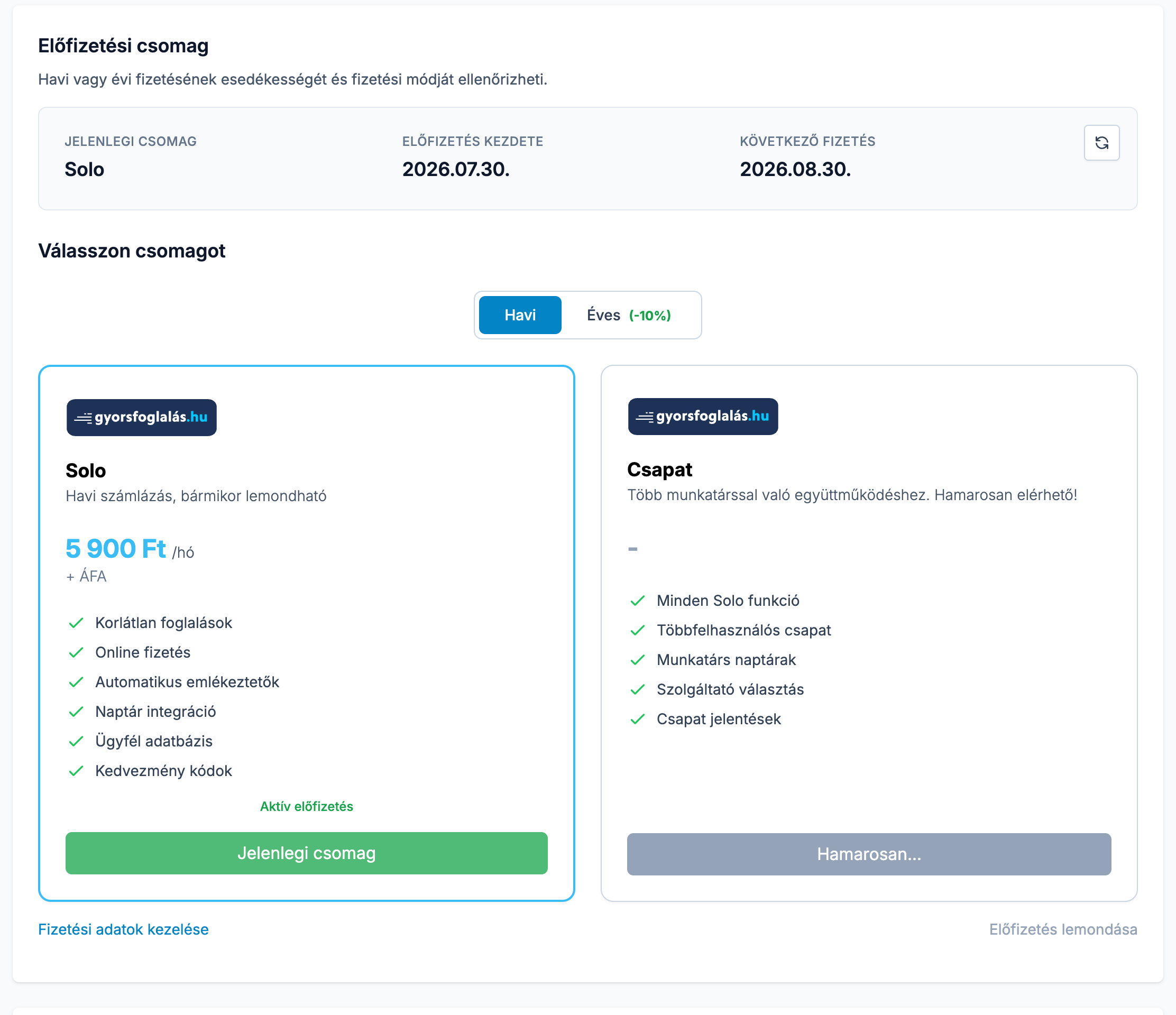
A több munkatársat, munkatársankénti naptárakat és szolgáltatóválasztást támogató Team csomag még fejlesztés alatt áll. Az oldalon megjelenik, de a gombja Hamarosan... felirattal inaktív.
Előfizetés indítása
- Nyissa meg a Beállítások > Előfizetés oldalt.
- A Havi / Éves kapcsolóval válassza ki a számlázás gyakoriságát.
- A kívánt csomag kártyáján kattintson az Előfizetés gombra.
- A rendszer átirányítja a Stripe biztonságos fizetőoldalára. Itt adja meg a bankkártyáját, a számlázási adatait és - ha van - az adószámát. Az adószám a Stripe ügyféladatai közé kerül, és rákerül az összes ezt követő számlára, így a könyvelése rendben lesz. Ha van kedvezménykódja, azt is itt írhatja be.
- A fizetés után a rendszer visszairányítja az Előfizetés oldalra, és azonnal frissíti az előfizetés állapotát.
Ha a próbaidőszak alatt fizet elő, a hátralévő próbanapokat megtartja. Ilyenkor a státuszkártyán már a csomag neve látszik (nem a „Próbaidőszak" felirat), a harmadik mező pedig Első fizetés címmel a próbaidőszak végét mutatja - ekkor indul a tényleges számlázás.
Csomagváltás havi és éves között
Ha már van élő előfizetése, a másik csomag kártyáján a Csomagváltás gomb jelenik meg.
- A váltás azonnal életbe lép, és az előző előfizetés fennmaradó időszakáért időarányos jóváírást kap. Ezt a rendszer a váltás után vissza is igazolja.
- Éves csomagról havira váltva külön megerősítő ablak jelenik meg: „Biztosan havi számlázásra szeretne váltani?" - figyelmeztetéssel, hogy ezzel elveszíti az éves kedvezményt. A Igen, váltás a havi csomagra gombbal hagyhatja jóvá.
- Ha a fizetése éppen sikertelen (lásd lentebb), a csomagváltás nem indítható el, amíg nem rendezte a fizetési adatait.
Számlázási cím
A Számlázási cím szakaszban adja meg, milyen néven és címre állítsuk ki a számláit:
- Egyéni vállalkozó / Kft. / BT. neve
- Irányítószám, Utca, házszám, Emelet/ajtó, Város/település, Ország
Az űrlapot a rendszer a regisztrációkor megadott vállalkozási címéből tölti ki előre, tehát legtöbbször csak ellenőriznie kell. A Számlázási cím mentése gombbal véglegesíti a módosítást.
A már kiállított számlák tartalma nem változik meg visszamenőleg. A javított cím a következő számlától kezdve jelenik meg.
Számlák letöltése
A Számlák szakaszban a legutóbbi 10 számláját találja. Minden soron látja a számla sorszámát, az összeget, a Kiállítva dátumot és az állapotát: Fizetve (zöld) vagy Függőben (narancs).
- A Megtekintés gombbal új lapon nyithatja meg a számlát.
- A Letöltés gombbal mentheti el a PDF-et a könyveléséhez.
Ha még soha nem volt előfizetése, itt a „Még nincsen számlája" felirat áll.
Bankkártya cseréje
Kártyát a Stripe saját, biztonságos felületén cserél. Az Előfizetés oldal alján kattintson a Fizetési adatok kezelése hivatkozásra - a rendszer átvezeti a Stripe számlázási portáljára, ahol új kártyát adhat meg vagy módosíthatja a meglévőt. A kártyaadatok soha nem kerülnek a Gyorsfoglalás rendszerébe.
Sikertelen fizetés
Ha a megújítási terhelés nem sikerül (például lejárt vagy fedezet nélküli kártya miatt), az előfizetése „Fizetés sikertelen" állapotba kerül:
- Az Előfizetés oldal tetején piros Sikertelen fizetés sáv jelenik meg: „Az utolsó fizetése nem sikerült. Kérjük, frissítse fizetési adatait az előfizetése fenntartásához." Ha elérhető, azt is mutatja, hányadik fizetési kísérletnél tart, és mikor próbálkozik legközelebb a rendszer.
- Az alkalmazásban is figyelmeztető sáv jelenik meg Fizetési mód rendezése gombbal.
- Ilyenkor sem áll le semmi: Ön továbbra is használhatja az alkalmazást, és a nyilvános foglalási oldala is fogadja az ügyfelek foglalásait.
- A Stripe automatikusan újrapróbálkozik a terheléssel. A teendője annyi, hogy a Fizetési adatok frissítése gombbal beállít egy működő kártyát.
Előfizetés lemondása
- Az Előfizetés oldal alján kattintson az Előfizetés lemondása gombra.
- A megjelenő ablakban a legördülő listából válasszon indokot (A rendszer túl drága / A rendszer túl bonyolult / Hiányoznak szükséges funkciók / Csak kipróbáltam / Másra váltok / Másra számítottam / Egyéb). Az Egyéb választásához saját szöveget is írhat. Indok megadása nélkül a lemondás nem véglegesíthető.
- Erősítse meg az Előfizetés lemondása gombbal.
Ami ezután történik:
- Az előfizetés a már kifizetett időszak végéig marad érvényben - ezt hívjuk türelmi időszaknak. Addig minden funkció változatlanul működik, a foglalási oldala is él.
- A csomag kártyáján a Lemondott előfizetés felirat jelenik meg, a státuszkártyán pedig a Lejár dátum.
- Meggondolhatja magát: a türelmi időszak alatt az Előfizetés folytatása gombbal visszaállíthatja az előfizetést, új fizetés nélkül.
- A türelmi időszak vége után az alkalmazás ugyanúgy zárul le, mint a próbaidőszak lejártakor, és a csomagkártyán az Új előfizetés gomb jelenik meg.
A Számlázási cím és a Számlák szakasz a lemondás után is látható marad, így a korábbi számláit bármikor letöltheti.
Hibaelhárítás
Kifizettem, mégis az Előfizetés oldalra dob vissza a rendszer. Az állapot frissítése néha késhet. Nyissa meg az Előfizetés oldalt, és a státuszkártya jobb felső sarkában lévő körkörös nyíl gombbal (Előfizetés állapot frissítése) kérjen azonnali frissítést. Ha ezután sem változik semmi, írjon az ügyfélszolgálatnak, és adja meg a fizetés időpontját.
Az oldal szerint lemondtam, de a bank mégis levonta az összeget. Ilyen esetben mindig a Stripe adata a mérvadó, nem az, ami az alkalmazásban látszik. Ne mondja le mégegyszer, és ne indítson újabb előfizetést: keresse az ügyfélszolgálatot, mi összevetjük a két rendszert, és szükség esetén a Stripe-ban rendezzük.
Váltottam csomagot, de még a régi látszik. Frissítse az állapotot az Előfizetés állapot frissítése gombbal, majd töltse újra az oldalt. Ha a régi csomag makacsul megmarad, jelezze az ügyfélszolgálatnak - a háttérben egy elakadt visszajelzés is okozhatja.
A próbaidőszakom a vártnál korábban járt le. Nézze meg az Előfizetés oldalon a Próba vége dátumot. Ha ez nem egyezik azzal, amire számított, keresse az ügyfélszolgálatot: a próbaidőszak hosszát Ön nem tudja módosítani, de mi meg tudjuk vizsgálni és korrigálni.
Semmi nem történt, amikor a gombra kattintottam - próbáljam újra? Ne. Ha egy fizetéssel vagy csomagváltással kapcsolatos művelet után nem lát változást, ne ismételje meg a műveletet: a többszöri indítás dupla terhelést vagy két párhuzamos előfizetést okozhat. Először frissítse az oldalt, majd az állapotfrissítő gombot használja, és ha így sem tisztul a kép, forduljon az ügyfélszolgálathoz.